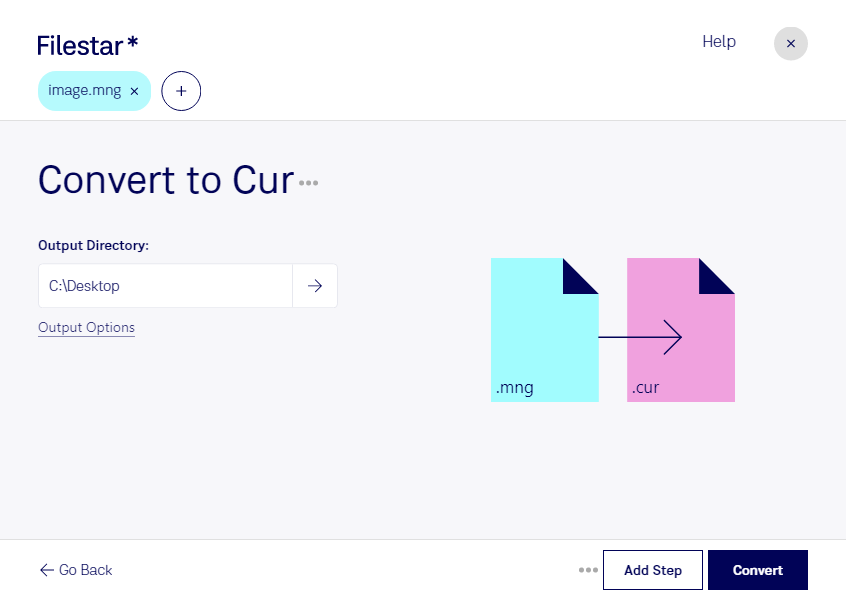
Wenn du mng in cur umwandeln möchtest, machst du aus einer Rastergrafik eine Datei für einen Windows-Cursor. Mit Filestar verarbeitest du deine Dateien lokal auf deinem Computer – unter Windows ebenso wie unter macOS. Das Zielformat cur ist für die Verwendung als Mauszeiger in Windows vorgesehen.
Das Format mng, kurz für Multiple Network Graphic, kann mehrere Bilder und Animationen enthalten. Eine cur-Datei speichert dagegen einen statischen Windows-Cursor und gehört zu den Entwicklerdateien. Bei der Umwandlung wird eine mng-Animation daher nicht als bewegter Mauszeiger übernommen. Für ein gut erkennbares Ergebnis lohnt es sich, das Ausgangsmotiv auf klare Konturen, passende Abmessungen und einen transparenten Hintergrund zu prüfen.
Die Konvertierung ist beispielsweise für Softwareentwickler sinnvoll, die individuelle Mauszeiger für eine Desktop-Anwendung benötigen. Auch UI-Designer können vorhandene mng-Grafiken für Bedienoberflächen aufbereiten. Bei der Gestaltung interaktiver Anwendungen oder firmenspezifischer Windows-Oberflächen lassen sich so bestehende Bildressourcen weiterverwenden, statt Cursor-Motive neu zu erstellen.
Mit der Stapelverarbeitung von Filestar musst du nicht jede Datei einzeln bearbeiten. Du kannst mehrere mng-Dateien auswählen und gemeinsam in cur umwandeln. Das spart wiederkehrende Arbeit, etwa wenn du eine ganze Sammlung von Cursor-Motiven vorbereitest.
Die lokale Verarbeitung bietet dir zudem mehr Kontrolle über vertrauliche Inhalte: Für die Umwandlung müssen deine Grafiken nicht auf einen Cloud-Server hochgeladen werden. Gerade bei unveröffentlichten Designs, internen Projekten oder kundenspezifischen Ressourcen reduziert das die Weitergabe sensibler Dateien an externe Systeme. Die Sicherheit deiner lokalen Arbeitsumgebung bleibt dabei weiterhin wichtig.
Du möchtest Filestar für deine Cursor-Grafiken oder einen größeren Dateibestand einsetzen? Kontaktiere uns, wenn du Fragen zur passenden Nutzung für deinen Arbeitsablauf hast.