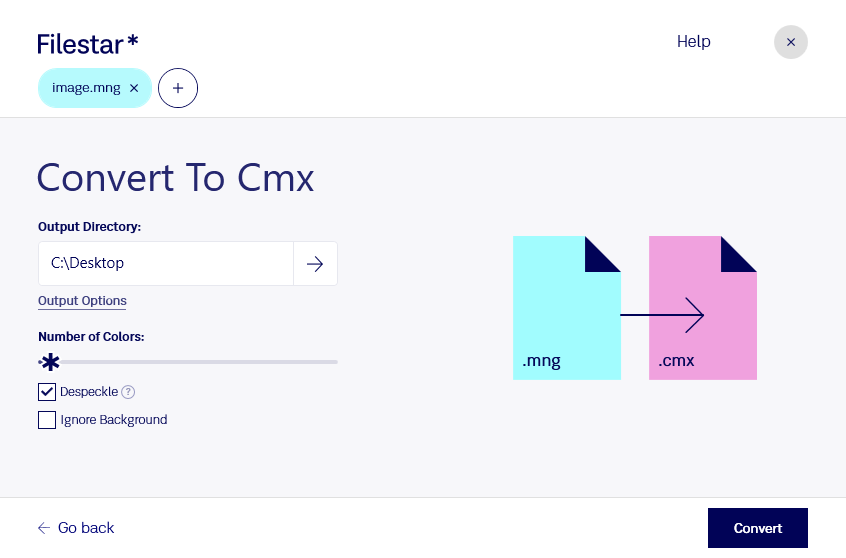
Wenn du mng in cmx umwandeln möchtest, hilft dir Filestar dabei, deine Bilddateien für weitere Grafikworkflows vorzubereiten. Die Desktop-Software läuft auf Windows und macOS und verarbeitet deine Dateien lokal auf deinem Computer – statt sie zur Konvertierung auf einen Cloud-Server hochzuladen.
mng steht für Multiple Network Graphic. Das Rasterbildformat kann mehrere Einzelbilder enthalten und wird unter anderem für Animationen verwendet. cmx ist ein Corel Metafile Exchange-Bild: ein Austauschformat für Vektorgrafiken, das im Umfeld von Corel-Anwendungen eingesetzt wird. Der Formatwechsel kann sinnvoll sein, wenn du vorhandenes Bildmaterial in einen entsprechenden Gestaltungsworkflow übernehmen möchtest.
Wichtig für deine Planung: Ein Wechsel vom Rasterbild- zum Vektorbildformat bedeutet nicht automatisch, dass aus Pixeln frei skalierbare Vektorpfade entstehen. Auch die Übernahme einer mng-Animation solltest du nicht voraussetzen. Prüfe deshalb zunächst an einer Beispieldatei, ob Bildinhalt, Darstellung und Weiterverarbeitung in deiner Zielanwendung deinen Anforderungen entsprechen.
Für Grafikdesigner, Mediengestalter und Mitarbeitende in der Druckvorstufe kann die Konvertierung beispielsweise bei der Aufbereitung älterer Bildbestände oder beim Austausch von Gestaltungselementen hilfreich sein. Filestar unterstützt außerdem die Stapelverarbeitung: Statt jede Datei einzeln zu bearbeiten, kannst du mehrere mng-Dateien gemeinsam verarbeiten. Das spart wiederkehrende Arbeit bei umfangreichen Projektordnern.
Die lokale Verarbeitung ist besonders bei vertraulichen Kundenentwürfen, unveröffentlichten Motiven oder internen Grafikbeständen ein Vorteil. Du vermeidest den zusätzlichen Upload zu einem externen Konvertierungsdienst und reduzierst damit die Weitergabe deiner Dateien an Dritte. Die Sicherheit hängt weiterhin auch vom Schutz deines Computers und deinen Zugriffsrechten ab.
Du möchtest klären, ob die Umwandlung für deine Dateien und deinen Arbeitsablauf geeignet ist? Nimm Kontakt mit uns auf – wir unterstützen dich bei der Auswahl der passenden Filestar skills.