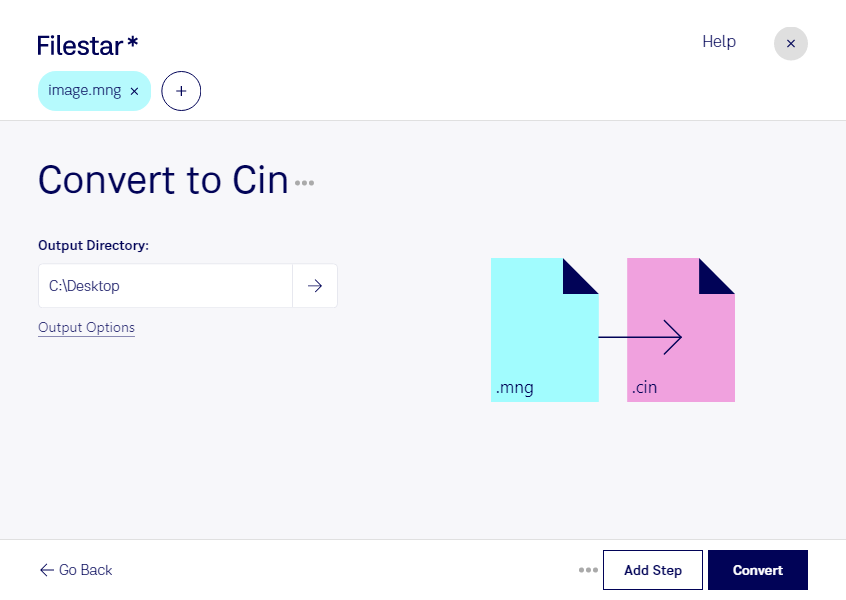
Wenn du mng in cin umwandeln möchtest, hilft dir Filestar dabei, deine Rasterbilder für andere Anwendungen vorzubereiten. Die Desktop-Software läuft auf Windows und macOS und ermöglicht dir, mehrere Dateien in einem Stapel zu verarbeiten. So sparst du dir wiederholte Einzelschritte, wenn du ganze Bildbestände konvertieren möchtest.
mng steht für Multiple Network Graphic und ist ein Rasterbildformat, das auch Animationen enthalten kann. cin bezeichnet eine Kodak Cineon-Bitmapdatei. Das Cineon-Format stammt aus der digitalen Filmbearbeitung und wird insbesondere für logarithmisch kodierte Bilddaten verwendet. Eine Konvertierung kann sinnvoll sein, wenn deine Zielanwendung cin erwartet, dein Ausgangsmaterial jedoch als mng vorliegt.
Das ist beispielsweise für Fachleute in der Postproduktion, im Compositing oder in der Medienarchivierung relevant. Sie können vorhandene mng-Bildbestände für einen Cineon-basierten Arbeitsablauf aufbereiten. Dabei solltest du beachten: cin speichert einzelne Rasterbilder, keine Animationen. Prüfe bei animierten mng-Dateien deshalb, welche Einzelbilder du benötigst und wie diese bei der Konvertierung übernommen werden. Auch Farbraum und Tonwerte solltest du vor der Weiterverarbeitung in deiner Zielanwendung kontrollieren.
Mit der Stapelverarbeitung von Filestar kannst du mehrere mng-Dateien gemeinsam auswählen und die passende Konvertierung anwenden. Gerade bei umfangreichen Beständen reduziert das den manuellen Aufwand. Ein Test mit wenigen repräsentativen Dateien hilft dir, das Ergebnis vor der Verarbeitung des gesamten Bestands zu beurteilen.
Die Verarbeitung erfolgt lokal auf deinem Computer statt in einem Online-Konverter. Deine Bilddateien müssen dafür nicht auf einen fremden Cloud-Server hochgeladen werden. Das reduziert die Weitergabe sensibler Inhalte und erleichtert dir die Kontrolle über vertrauliches Kundenmaterial oder unveröffentlichte Produktionen.
Du möchtest klären, ob die Umwandlung zu deinem Arbeitsablauf passt? Kontaktiere uns und beschreibe dein Ausgangsmaterial sowie die Anforderungen deiner Zielanwendung.