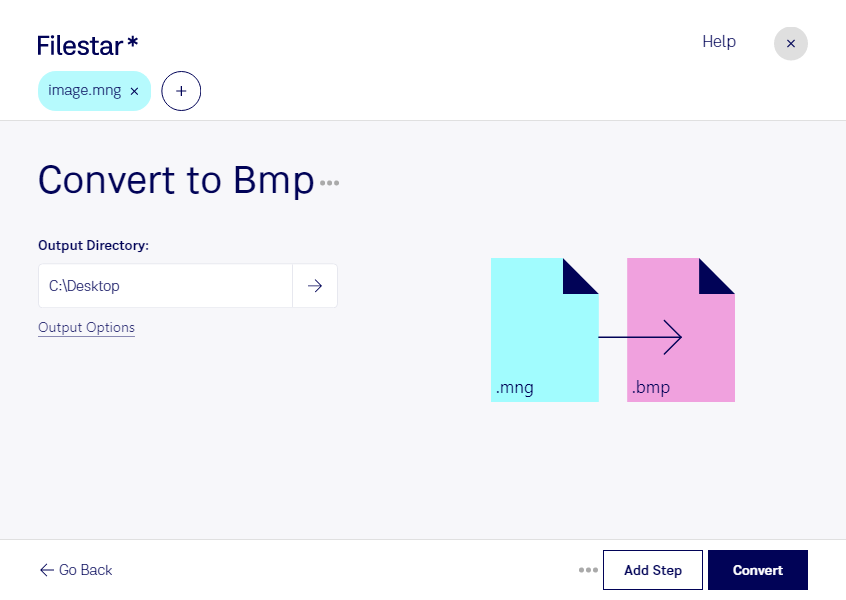
Wenn du mng in bmp umwandeln möchtest, hilft dir Filestar dabei, deine Rasterbilder für die Weiterverarbeitung vorzubereiten. Die Software läuft auf Windows und macOS und verarbeitet deine Dateien lokal auf deinem Computer. Statt jede Datei einzeln zu konvertieren, kannst du mehrere Bilder gemeinsam auswählen und im Stapel umwandeln. Das spart Zeit, etwa beim Aufbereiten größerer Bildbestände.
Das Format mng steht für Multiple Network Graphic und kann neben einzelnen Rasterbildern auch Animationen enthalten. bmp ist ein Bitmap-Bildformat, das von vielen Bildbearbeitungsprogrammen und Windows-Anwendungen unterstützt wird. Es eignet sich besonders, wenn eine Zielanwendung ausdrücklich Bitmap-Dateien benötigt. Beachte dabei: bmp unterstützt keine Animationen. Die Umwandlung einer animierten mng-Datei kann deren Bewegung deshalb nicht im Zielformat erhalten. Zudem können bmp-Dateien je nach Speicherung deutlich mehr Speicherplatz beanspruchen.
Im beruflichen Alltag ist die Konvertierung beispielsweise für Grafikdesigner hilfreich, die ältere Bildressourcen für eine neue Gestaltung nutzbar machen möchten. Softwareentwickler können Bitmap-Dateien für Benutzeroberflächen oder bestehende Anwendungen benötigen. Auch bei der technischen Dokumentation lassen sich Rasterbilder so für Programme vorbereiten, die mng nicht verarbeiten können.
Die lokale Verarbeitung ist besonders bei vertraulichen Motiven ein Vorteil: Für die Konvertierung auf deinem Rechner müssen interne Entwürfe, Kundenbilder oder noch unveröffentlichte Produktgrafiken nicht an einen Cloud-Dienst übertragen werden. Damit vermeidest du zusätzliche Risiken durch Uploads und die Speicherung bei externen Anbietern. Der Schutz deiner Dateien bleibt dabei auch von den Zugriffsrechten und Sicherheitsmaßnahmen auf deinem Computer abhängig.
Du möchtest mehrere mng-Dateien umwandeln oder klären, ob bmp zu deinem Arbeitsablauf passt? Melde dich bei uns und beschreibe, welche Dateien du mit Filestar verarbeiten möchtest.