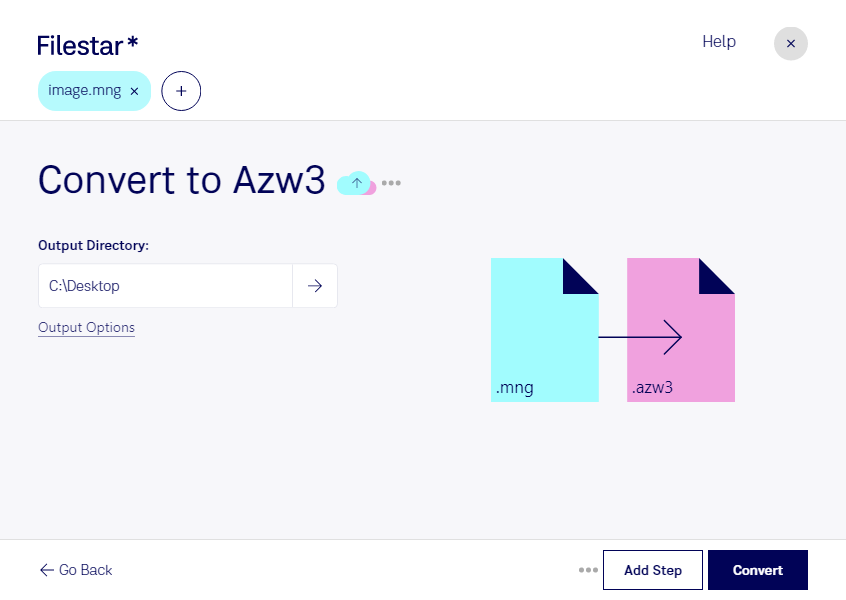
Wenn du Grafiken für ein Kindle-E-Book aufbereiten möchtest, kann die Umwandlung von mng in azw3 ein Schritt in deinem Arbeitsablauf sein. Filestar läuft unter Windows und macOS und ermöglicht dir, Dateien direkt auf deinem Computer zu konvertieren und zu verarbeiten.
mng steht für Multiple Network Graphic und ist ein Rasterbildformat, das auch Animationen enthalten kann. azw3 ist dagegen eine Amazon-KF8-E-Book-Datei: ein Format für digitale Bücher, das Text, Bilder und Layoutinformationen zusammenführen kann. Bei dieser Umwandlung wechselst du also nicht nur das Dateiformat, sondern auch die Art, wie deine Inhalte genutzt werden. Aus einer Grafik entsteht dabei nicht automatisch bearbeitbarer E-Book-Text. Auch solltest du nicht davon ausgehen, dass Animationen im E-Book erhalten bleiben.
Für Verlage, technische Redaktionen oder die Erstellung von Schulungsmaterialien kann das beispielsweise interessant sein, wenn Bildtafeln, illustrierte Anleitungen oder grafische Lerninhalte für Kindle aufbereitet werden sollen. Prüfe das Ergebnis auf dem vorgesehenen Lesegerät besonders auf Lesbarkeit, Bildgröße und Darstellung.
Mit der Stapelverarbeitung von Filestar kannst du mehrere Dateien gemeinsam bearbeiten, statt jede Konvertierung einzeln anzustoßen. Das erleichtert wiederkehrende Aufgaben und spart Arbeitsschritte bei größeren Dateisammlungen.
Die lokale Verarbeitung bietet außerdem einen wichtigen Datenschutzvorteil: Deine Ausgangsdateien müssen dafür nicht auf die Server eines Online-Konverters hochgeladen werden. Gerade bei unveröffentlichten Illustrationen, internen Dokumentationen oder Kundenmaterialien vermeidest du so eine zusätzliche Weitergabe an externe Dienste. Die Sicherheit deines Computers und deine Zugriffsrechte bleiben dabei weiterhin wichtig.
Du möchtest klären, ob die Umwandlung für deine Grafiken und deinen E-Book-Arbeitsablauf passt? Kontaktiere uns mit deinem Anwendungsfall.