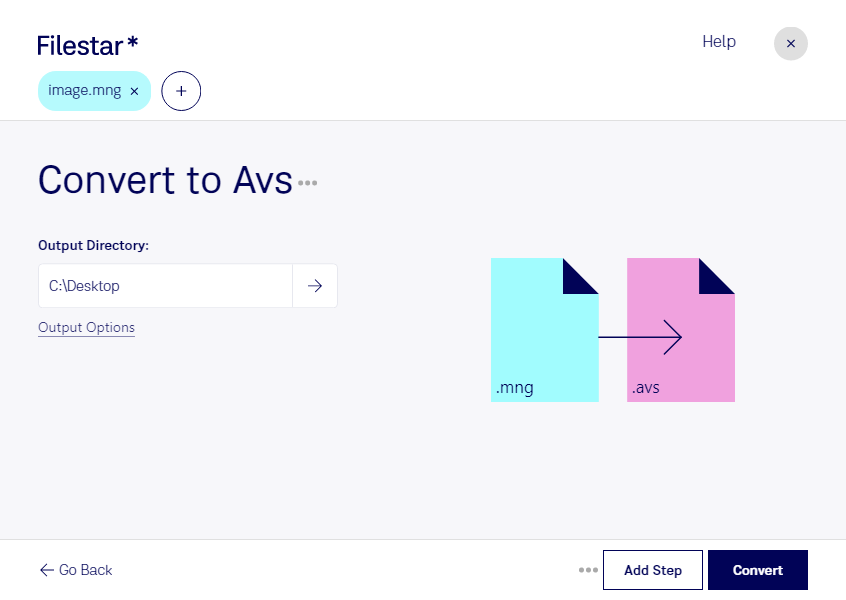
Wenn du mng in avs umwandeln möchtest, hilft dir Filestar, deine Rasterbilder für die Weiterverarbeitung vorzubereiten. Die Software läuft auf Windows und macOS und verarbeitet deine Dateien lokal auf deinem Computer – statt sie für die Konvertierung in eine Cloud hochzuladen.
mng steht für Multiple Network Graphic und ist ein Rasterbildformat, das auch Animationen mit mehreren Einzelbildern unterstützt. Das Zielformat avs, auch als AVS-X-Bild bezeichnet, kommt in spezialisierten Umgebungen für Bildverarbeitung und Visualisierung zum Einsatz. Eine Umwandlung ist sinnvoll, wenn deine Zielanwendung avs benötigt oder bestehende Arbeitsabläufe auf dieses Format ausgelegt sind. Bei animierten mng-Dateien solltest du prüfen, welche Einzelbilder du für die weitere Verarbeitung benötigst und ob das Ergebnis deinen Anforderungen entspricht.
Für wissenschaftliche Mitarbeitende kann die Konvertierung beispielsweise hilfreich sein, um Bildmaterial für eine Visualisierungsumgebung bereitzustellen. Auch Fachkräfte in der technischen Bildverarbeitung oder bei der Migration älterer Bildbestände profitieren davon, vorhandene Rasterbilder in ein benötigtes Format zu überführen.
Mit der Stapelverarbeitung von Filestar musst du nicht jede Datei einzeln konvertieren. Du kannst mehrere mng-Dateien gemeinsam auswählen und in avs umwandeln. Das reduziert wiederkehrende Handgriffe und erleichtert die Bearbeitung umfangreicher Bildsammlungen.
Die lokale Verarbeitung ist besonders bei vertraulichen Forschungsdaten, internen Abbildungen oder Kundenmaterial ein Vorteil: Für die Konvertierung werden deine Bilddateien nicht an einen Cloud-Konverter übertragen. Dadurch vermeidest du zusätzliche Übertragungs- und Speicherorte bei externen Anbietern und behältst die Kontrolle über deine Dateien.
Du möchtest klären, ob Filestar zu deinen mng-Dateien und deinem avs-Arbeitsablauf passt? Melde dich bei uns und beschreibe deinen Anwendungsfall.