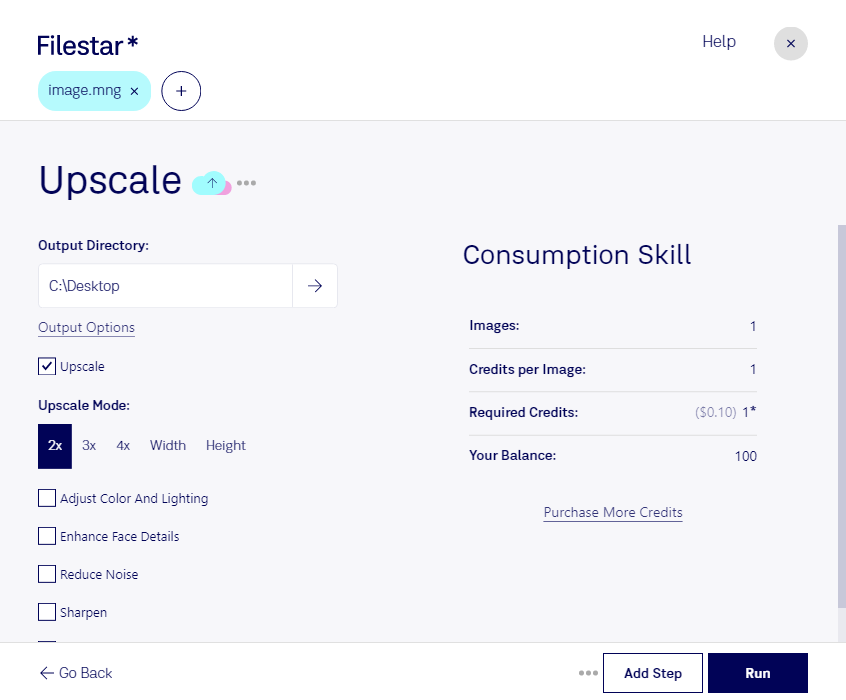
Wenn du mng-Dateien für größere Darstellungen aufbereiten möchtest, kannst du sie mit Filestar direkt auf deinem Computer hochskalieren. Die Software läuft unter Windows und macOS und ermöglicht dir, mehrere Dateien in einem Durchgang zu verarbeiten.
mng steht für Multiple Network Graphic. Das rasterbasierte Format kann mehrere Einzelbilder enthalten und wird unter anderem für Animationen verwendet. Beim Hochskalieren werden zusätzliche Pixel berechnet, um die Bildabmessungen zu vergrößern. Das kann die Darstellung bei einer größeren Ausgabe verbessern, stellt aber keine verlorenen Details wieder her. Wie überzeugend das Ergebnis aussieht, hängt deshalb auch von der Qualität und Auflösung deiner Ausgangsdatei ab.
Für Grafikdesigner kann das Hochskalieren hilfreich sein, wenn ältere mng-Grafiken in ein neues Layout mit größeren Bildflächen übernommen werden sollen. In der Medienproduktion lassen sich vorhandene Animationen für Präsentationen aufbereiten. Auch bei der Pflege digitaler Archive kann es sinnvoll sein, niedrig aufgelöstes Bildmaterial für eine größere Bildschirmdarstellung anzupassen. Prüfe bei animierten Dateien neben der Bildqualität auch die Wiedergabe im vorgesehenen Zielprogramm.
Mit der Stapelverarbeitung musst du wiederkehrende Arbeitsschritte nicht für jede Datei einzeln ausführen. Das spart besonders dann Zeit, wenn du ganze Grafikbestände mit denselben Einstellungen bearbeiten möchtest.
Die lokale Verarbeitung ist außerdem ein Vorteil bei vertraulichen Kundenprojekten oder unveröffentlichten Entwürfen: Für diesen Arbeitsschritt müssen deine Dateien nicht an einen Cloud-Dienst übertragen werden. So vermeidest du zusätzliche Übertragungs- und Speicherorte außerhalb deiner eigenen Arbeitsumgebung und behältst die Kontrolle über deine Daten.
Du möchtest mng-Dateien hochskalieren und wissen, wie Filestar in deinen Arbeitsablauf passt? Melde dich bei uns mit deinen Anforderungen.