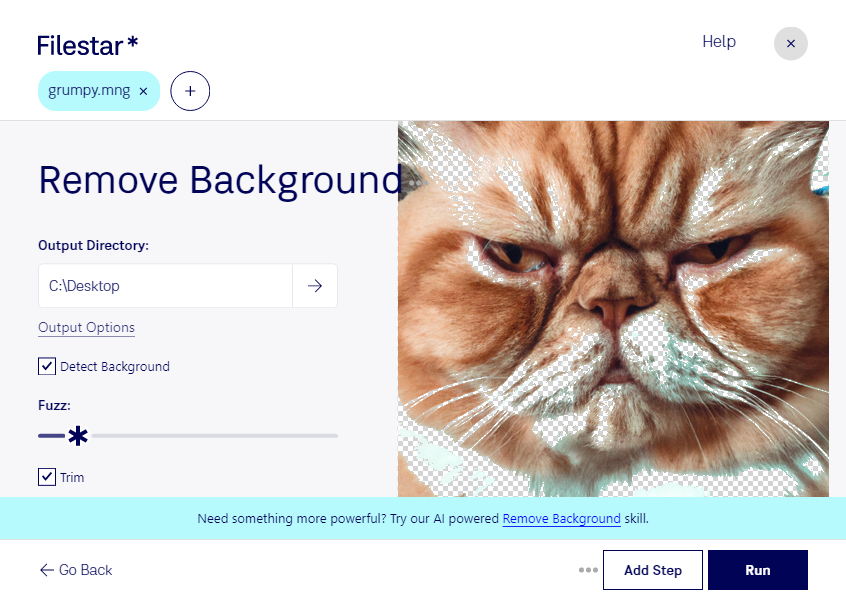
Wenn du den Hintergrund einer mng-Datei entfernen möchtest, brauchst du eine Lösung, die mit diesem speziellen Rasterbildformat umgehen kann. MNG steht für „Multiple Network Graphic“ und unterstützt neben einzelnen Bildern auch Animationen. Mit Filestar bereitest du deine Dateien für die Weiterverwendung vor – etwa, wenn ein störender Hintergrund nicht zum neuen Layout passt.
Das Freistellen ist besonders im Grafikdesign, in der Medienproduktion und im E-Commerce hilfreich. Als Designer kannst du Bildmotive für unterschiedliche Gestaltungen vorbereiten. In einer Agentur lassen sich vorhandene Grafikelemente für neue Kundenprojekte aufbereiten. Für einen Onlineshop können freigestellte Produktmotive die Grundlage für einheitliche Präsentationen bilden. Gerade bei animierten mng-Dateien lohnt es sich, das Ergebnis auf saubere Konturen und die Darstellung der einzelnen Bilder zu prüfen.
Filestar läuft auf Windows und macOS. Statt jede Datei einzeln zu bearbeiten, kannst du mehrere Dateien gemeinsam verarbeiten. Die Stapelverarbeitung spart wiederkehrende Handgriffe und erleichtert die Arbeit mit größeren Bildbeständen. Das ist praktisch, wenn du eine ganze Reihe von Motiven für denselben Einsatzzweck vorbereiten möchtest.
Die Verarbeitung erfolgt lokal auf deinem Computer, nicht über einen Online-Konverter. Deine Dateien müssen dafür nicht auf einen fremden Server hochgeladen werden. So vermeidest du zusätzliche Übertragungs- und Speicherorte für vertrauliche Inhalte und behältst mehr Kontrolle über Kundenmaterial, unveröffentlichte Entwürfe oder interne Grafiken. Bei sensiblen Projekten ist das ein wichtiger Vorteil gegenüber der Verarbeitung in der Cloud.
Du möchtest klären, ob sich deine mng-Dateien und dein geplanter Arbeitsablauf mit Filestar umsetzen lassen? Melde dich bei uns und beschreibe kurz, welche Ergebnisse du brauchst.