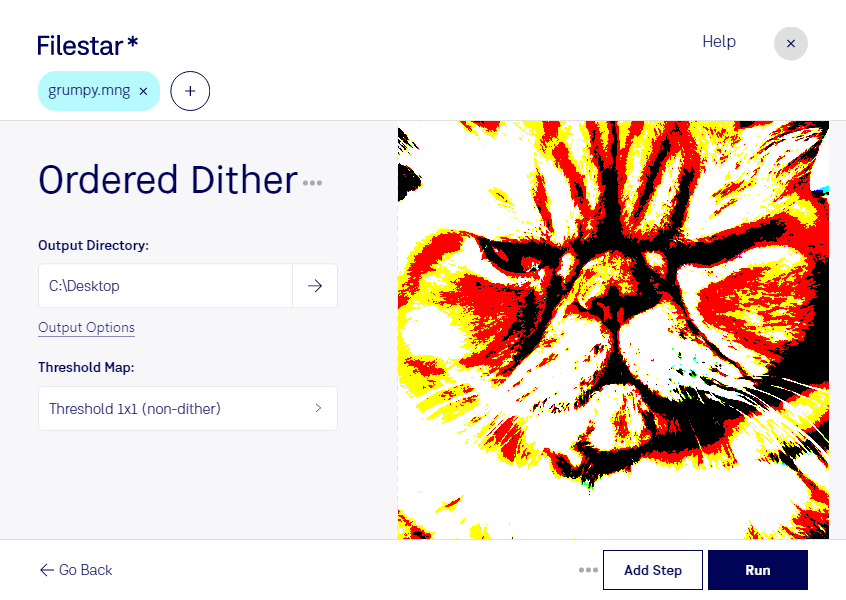
Mit Filestar wendest du geordnetes Dithering auf deine MNG-Dateien an. Das Rasterbildformat MNG steht für „Multiple Network Graphic“ und kann mehrere Einzelbilder für Animationen enthalten. Geordnetes Dithering hilft dir, Farbverläufe bei einer begrenzten Farbpalette durch ein regelmäßiges Punktmuster darzustellen.
Dabei werden Farben anhand einer festen Schwellenwertmatrix verteilt. So entstehen optische Zwischenstufen, obwohl tatsächlich weniger Farben verwendet werden. Das kann harte Übergänge in Verläufen abmildern oder einen bewusst gerasterten Look erzeugen. Anders als bei zufälligem Dithering ist die Musterstruktur reproduzierbar. Wie deutlich sie sichtbar wird, hängt vom Motiv, der Auflösung und der gewählten Farbpalette ab.
Für Grafikdesigner ist die Verarbeitung beispielsweise interessant, wenn Illustrationen oder animierte Elemente eine Retro-Ästhetik erhalten sollen. Spieleentwickler können damit Grafiken für Projekte mit begrenzten Farbpaletten vorbereiten. Auch bei der Gestaltung von Benutzeroberflächen für Displays mit eingeschränkter Farbdarstellung kann geordnetes Dithering hilfreich sein. Prüfe das Ergebnis möglichst in der späteren Darstellungsgröße, damit Muster und feine Details gut zusammenpassen.
Filestar läuft auf Windows und macOS und unterstützt die Stapelverarbeitung. Statt jede MNG-Datei einzeln zu bearbeiten, kannst du denselben Verarbeitungsschritt auf mehrere Dateien anwenden. Das spart wiederkehrende Handgriffe und erleichtert eine einheitliche Bearbeitung zusammengehöriger Bildbestände.
Die Verarbeitung erfolgt lokal auf deinem Computer. Deine Dateien müssen dafür nicht an einen Cloud-Dienst übertragen werden. Gerade bei unveröffentlichten Designs, Kundendaten oder internen Projektgrafiken reduziert das die Weitergabe sensibler Inhalte und gibt dir mehr Kontrolle über deine Dateien. Die Sicherheit deines Rechners und deine eigenen Zugriffsregeln bleiben dabei wichtig.
Du möchtest MNG-Dateien regelmäßig bearbeiten oder einen passenden Ablauf für größere Dateimengen finden? Kontaktiere uns und besprich mit uns, wie Filestar deine Anforderungen unterstützen kann.