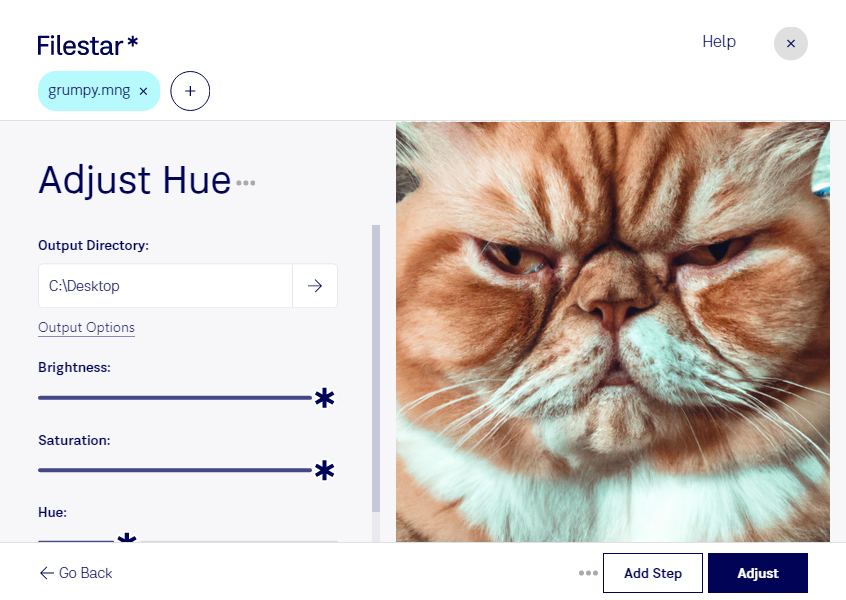
Mit Filestar kannst du den Farbton deiner MNG-Dateien anpassen, um Grafiken farblich auf dein Projekt abzustimmen. Ob du eine kühlere Bildwirkung erzielen oder vorhandene Farbtöne verschieben möchtest: Du bearbeitest deine Rasterbilder direkt auf deinem Computer. Filestar läuft auf Windows und macOS.
MNG steht für Multiple Network Graphic. Das Rasterbildformat ist mit PNG verwandt und unterstützt auch Animationen. Beim Anpassen des Farbtons werden die Farben im Bild verschoben – anders als bei einer reinen Änderung von Helligkeit oder Sättigung. So kannst du die Farbwirkung gezielt verändern, ohne die Grafik neu gestalten zu müssen.
Im Grafikdesign ist das beispielsweise hilfreich, wenn vorhandene MNG-Grafiken zur Farbwelt einer Kampagne passen sollen. In der Webentwicklung lassen sich grafische Elemente für unterschiedliche Designs vorbereiten. Auch bei der Aufbereitung älterer Medienbestände kann eine Farbtonanpassung helfen, Materialien optisch aufeinander abzustimmen.
Für größere Dateimengen bietet Filestar Stapelverarbeitung. Statt jedes Bild einzeln zu bearbeiten, wendest du dieselbe Anpassung auf mehrere MNG-Dateien an. Das spart wiederkehrende Arbeit und erleichtert eine einheitliche Bearbeitung. Prüfe die Einstellung zunächst an einer Beispieldatei, bevor du sie auf den gesamten Stapel überträgst.
Die lokale Verarbeitung ist besonders bei vertraulichen Kundenprojekten oder unveröffentlichten Entwürfen sinnvoll. Deine Dateien müssen dafür nicht zur Bearbeitung auf einen fremden Server hochgeladen werden. Dadurch vermeidest du zusätzliche Risiken durch die Übertragung und Speicherung bei einem Cloud-Dienst und behältst die Kontrolle über deine Arbeitsdateien.
Du möchtest MNG-Dateien regelmäßig bearbeiten oder die Stapelverarbeitung in deinen Arbeitsablauf einbinden? Kontaktiere uns, wenn du Fragen zu Filestar und deinem Anwendungsfall hast.