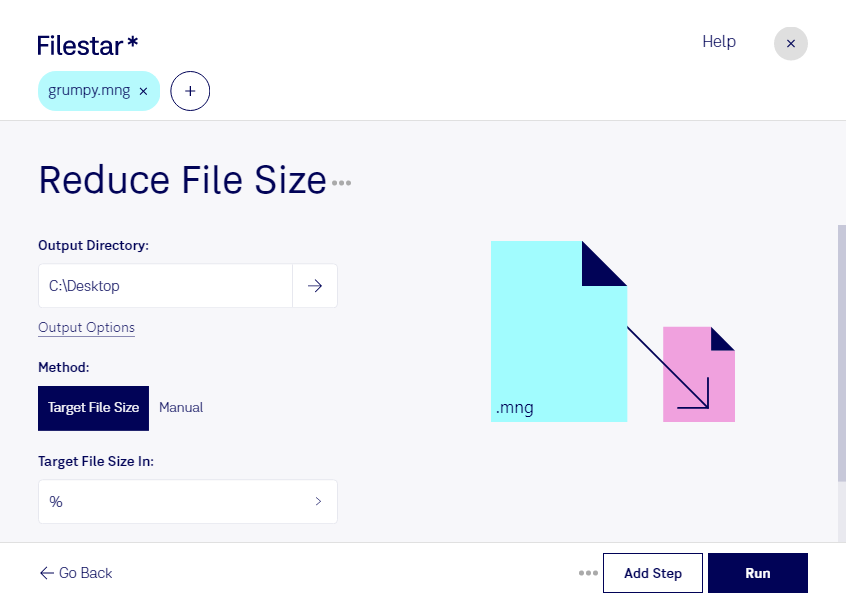
Wenn du die Dateigröße deiner mng-Dateien reduzieren möchtest, hilft dir Filestar bei der Verarbeitung direkt auf deinem Computer. Das Rasterbildformat mng steht für „Multiple Network Graphic“ und kann mehrere Einzelbilder für Animationen enthalten. Gerade bei umfangreichen Bildfolgen lohnt es sich, den Speicherbedarf zu optimieren – etwa für die Archivierung, die Weitergabe oder den Einsatz in bestehenden Anwendungen.
Mit Filestar kannst du mehrere Dateien in einem Durchgang verarbeiten, statt jede Animation einzeln zu bearbeiten. Diese Stapelverarbeitung spart dir Zeit, wenn du größere Bildbestände vorbereitest oder regelmäßig ähnliche Aufgaben erledigst. Filestar läuft auf Windows und macOS und lässt sich damit in unterschiedliche Arbeitsumgebungen integrieren.
Kleinere mng-Dateien sind beispielsweise für Entwickler hilfreich, die animierte Grafiken in älteren Softwareprojekten pflegen. Auch im Grafikdesign oder in der technischen Dokumentation kann eine reduzierte Dateigröße die Verwaltung und Übergabe von Bildmaterial erleichtern. Wie stark sich eine Datei verkleinern lässt, hängt unter anderem von ihren Bildinhalten und der bereits vorhandenen Komprimierung ab. Prüfe nach der Verarbeitung, ob Darstellung, Transparenz und Animationsablauf deinen Anforderungen entsprechen.
Die lokale Verarbeitung ist besonders sinnvoll, wenn deine Dateien unveröffentlichte Entwürfe, interne Produktansichten oder vertrauliches Kundenmaterial enthalten. Anders als bei einem Cloud-Dienst musst du sie dafür nicht auf einen fremden Server hochladen. Das vermeidet zusätzliche Übertragungs- und Speicherorte und hilft dir, die Kontrolle über sensible Inhalte zu behalten.
Du möchtest mng-Dateien für einen bestimmten Workflow verkleinern oder größere Bestände verarbeiten? Kontaktiere uns und beschreibe deinen Anwendungsfall – wir unterstützen dich bei der Auswahl der passenden Verarbeitung mit Filestar.