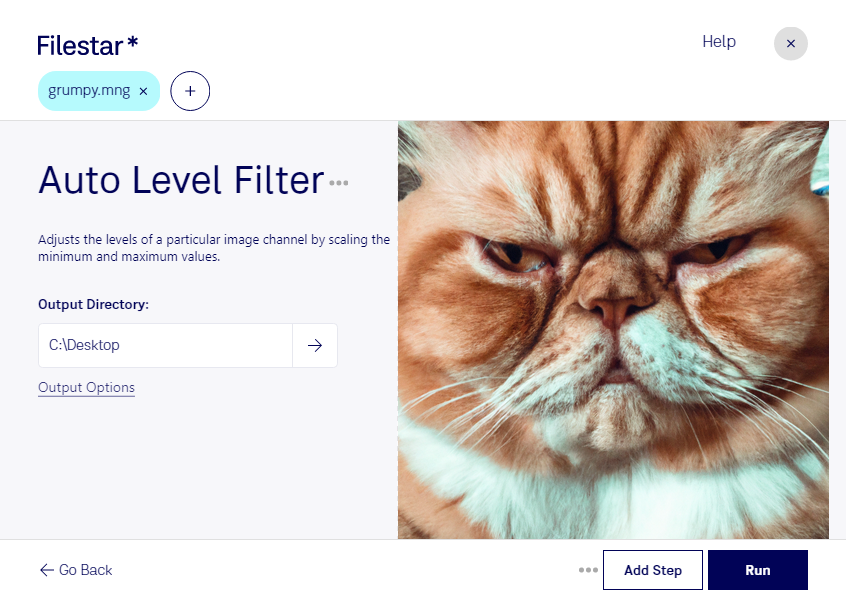
Mng auto tonwertkorrektur filter

  1. Lade die neueste Version von Filestar herunter und installiere sie.

  2. Klicke auf deinem Desktop mit der rechten Maustaste auf eine oder mehrere Mng-Dateien und wähle Convert with Filestar.

  3. Gib auto level filter in das Suchfeld ein.

  4. Klicke auf Run.

Oder lass einen KI-Agenten die Aufgabe erledigen: filestarcli -i photo.mng -c "auto level filter" (so geht’s).

mng auto tonwertkorrektur filter

Lass deinen KI-Agenten MNG auto tonwertkorrektur filter

Claude Code, Codex, Cursor und andere Agenten können das mit Filestar auf deinem Computer erledigen. Deine Dateien bleiben auf deinem Rechner.

Installiere Filestar und füge es deinen Agenten hinzu:

npm install -g filestar
filestarcli agent install

Frag dann deinen Agenten:

“Nutze Filestar in meinem Downloads-Ordner für folgende Aufgabe: MNG auto tonwertkorrektur filter”

Oder führe es selbst aus:

filestarcli -i photo.mng -c "auto level filter"

Läuft auf deinem Computer. Deine Dateien bleiben dort. Funktioniert auf Windows, macOS und Linux. 50 kostenlose Konvertierungen bei Installation über npm, ohne Konto.

Kann mein KI-Agent MNG auto tonwertkorrektur filter?

Ja. Installiere die Filestar CLI mit npm install -g filestar. Dein Agent kann dann filestarcli -i photo.mng -c "auto level filter" auf deinem Computer ausführen, sodass deine Dateien darauf bleiben.

Filestar mit KI-Agenten nutzen

Was ist .mng?

Dateiendung
.mng
Format
Binär
Kategorie
Rasterbild
Entwickler
MNG was developed by Tom Boutell.
Beschreibung
Eine Erweiterung des Bildformats .PNG, die indizierte Farben verwendet und Bildanimationen unterstützt; ähnlich einer animierten .GIF-Datei, aber mit stärkerer Komprimierung und vollständiger Alpha-Unterstützung (mehrstufiger Transparenz).
MIME-Typ
video/x-mng
Beispiel
sample.mng

Jetzt: Mng auto tonwertkorrektur filter

In wenigen Minuten loslegen

Wirken deine mng-Dateien zu dunkel, blass oder kontrastarm? Mit dem Filter für automatische Tonwertkorrektur in Filestar passt du die Helligkeitsverteilung an, ohne jede Datei einzeln manuell bearbeiten zu müssen. So lassen sich Bildinhalte deutlicher hervorheben und unausgewogene Tonwerte korrigieren.

mng steht für Multiple Network Graphic. Das Rasterbildformat ist mit PNG verwandt und kann auch Animationen enthalten. Eine automatische Tonwertkorrektur optimiert die Verteilung heller und dunkler Bildbereiche. Wie stark das Ergebnis ausfällt, hängt vom Ausgangsmaterial ab: Verlorene Bilddetails kann der Filter nicht wiederherstellen.

Filestar läuft auf Windows und macOS und unterstützt die Stapelverarbeitung. Du kannst mehrere mng-Dateien auswählen und dieselbe Bearbeitung gesammelt anwenden. Das spart wiederkehrende Arbeit, etwa beim Aufbereiten größerer Bildbestände. Prüfe den Filter zunächst an einigen repräsentativen Dateien, bevor du ihn auf den gesamten Bestand anwendest.

Für Webdesigner kann die Funktion bei der Überarbeitung älterer Webgrafiken hilfreich sein. Mediengestalter nutzen sie beispielsweise, um Rastergrafiken für digitale Präsentationen aufzubereiten. Auch bei der Pflege von Bildarchiven kann eine automatische Korrektur helfen, schwach erkennbare Inhalte besser sichtbar zu machen.

Die Verarbeitung erfolgt lokal auf deinem Computer. Deine Dateien müssen dafür nicht auf einen Cloud-Server hochgeladen werden. Dadurch reduzierst du die Weitergabe vertraulicher Kundenmotive, unveröffentlichter Entwürfe oder interner Grafiken an externe Dienste und behältst die Kontrolle über deine Arbeitsdateien.

Du möchtest wissen, ob die automatische Tonwertkorrektur zu deinen mng-Dateien und deinem Arbeitsablauf passt? Kontaktiere uns gern mit deinem Anwendungsfall.