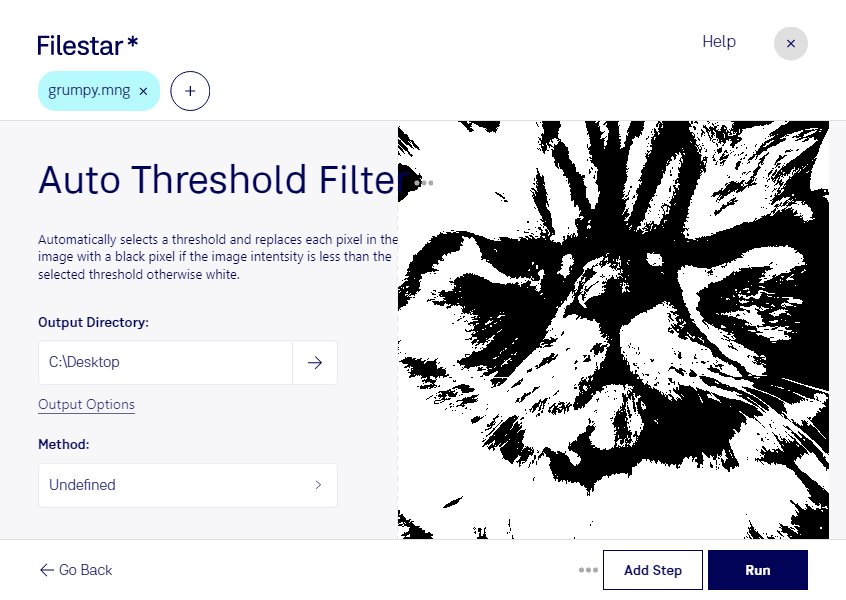
Mit dem automatischen Schwellenwertfilter in Filestar bereitest du mng-Dateien für eine klare Trennung zwischen hellen und dunklen Bildbereichen auf. Statt einen Grenzwert manuell festzulegen, lässt du ihn automatisch bestimmen. Das erleichtert die Verarbeitung von Rasterbildern, bei denen Konturen, Formen oder Kontraste im Mittelpunkt stehen.
Eine mng-Datei (Multiple Network Graphic) ist ein Rasterbildformat, das auch Animationen enthalten kann. Ein Schwellenwertfilter reduziert die Bildinformationen auf helle und dunkle Flächen. Das ist hilfreich, wenn du Vorlagen vereinfachen oder Bildmaterial für weitere Analyseschritte vorbereiten möchtest. Da dabei Farbinformationen und feine Abstufungen verloren gehen, solltest du das Ergebnis vor der Weiterverwendung prüfen.
Im Grafikdesign kann der Filter beispielsweise helfen, kontrastreiche Vorlagen für die anschließende Vektorisierung zu erstellen. In der technischen Bildverarbeitung lassen sich Objekte deutlicher vom Hintergrund abheben. Auch bei der Aufbereitung digitalisierter Zeichnungen kann eine automatische Schwellenwertbestimmung nützlich sein, um Linien und Flächen klarer sichtbar zu machen.
Filestar läuft auf Windows und macOS und unterstützt die Stapelverarbeitung. Du kannst den Filter auf mehrere mng-Dateien anwenden, statt jedes Bild einzeln zu bearbeiten. Das spart wiederkehrende Arbeit, besonders bei umfangreichen Bildsammlungen. Bei unterschiedlich belichteten oder kontrastarmen Vorlagen lohnt sich dennoch eine Kontrolle der Ergebnisse.
Die Verarbeitung erfolgt lokal auf deinem Computer. Deine Dateien müssen dafür nicht zur Bearbeitung an einen Cloud-Dienst übertragen werden. So reduzierst du die Weitergabe vertraulicher Inhalte und behältst mehr Kontrolle über Kundenmaterial, interne Entwürfe und sensible Bilddaten.
Du möchtest mng-Dateien regelmäßig mit einem automatischen Schwellenwertfilter bearbeiten? Kontaktiere uns, wenn du Fragen zu Filestar oder deinem konkreten Arbeitsablauf hast.