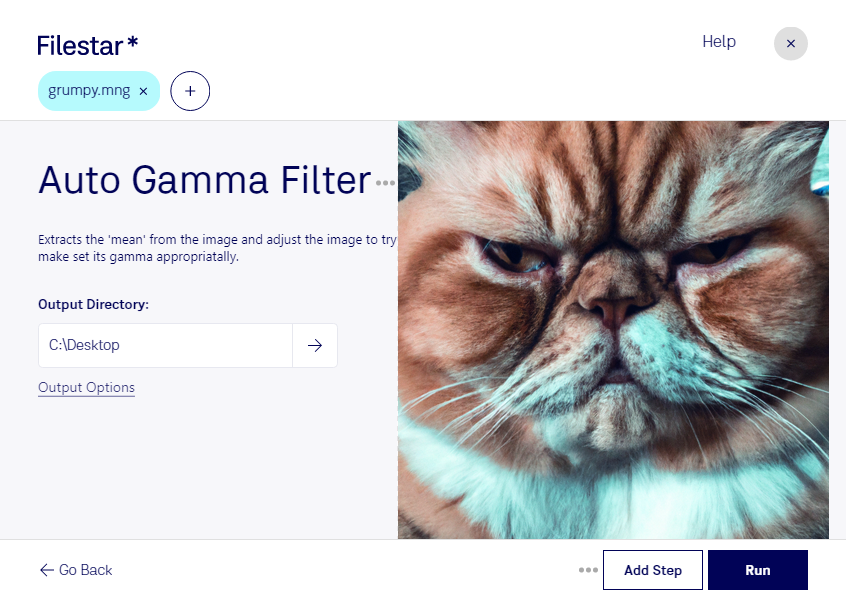
Wirken deine mng-Dateien zu dunkel oder erscheinen Details in den mittleren Helligkeitsbereichen undeutlich? Mit dem automatischen Gammafilter in Filestar kannst du die Tonwertdarstellung anpassen, ohne für jede Datei manuell einen Gammawert festzulegen. So lassen sich Bildinhalte für die weitere Verwendung aufbereiten.
mng steht für Multiple Network Graphic. Das Rasterbildformat unterstützt auch Animationen und ist mit dem png-Format verwandt. Eine Gammaanpassung verändert, wie Helligkeitswerte dargestellt werden. Sie kann Details besser erkennbar machen, ersetzt aber keine Wiederherstellung verlorener Bildinformationen.
Für Grafikdesigner kann die Verarbeitung hilfreich sein, wenn ältere mng-Grafiken für neue Projekte aufbereitet werden sollen. Entwickler profitieren davon beim Überarbeiten grafischer Ressourcen bestehender Anwendungen. Auch in der digitalen Archivierung kann der Filter nützlich sein, um die Darstellung historischer Bildbestände anzupassen. Bei farbkritischen Arbeiten solltest du das Ergebnis prüfen, bevor du es weiterverwendest.
Filestar läuft unter Windows und macOS und unterstützt die Stapelverarbeitung. Statt jede mng-Datei einzeln zu bearbeiten, wählst du mehrere Dateien aus und wendest denselben Skill darauf an. Das spart wiederkehrende Arbeit, besonders bei umfangreichen Grafikbeständen. Bewahre deine Originaldateien auf, damit du unterschiedliche Ergebnisse vergleichen kannst.
Die Verarbeitung erfolgt lokal auf deinem Computer. Deine Dateien müssen dafür nicht auf einen fremden Server hochgeladen werden. Das reduziert die Weitergabe vertraulicher Inhalte und erleichtert dir die Kontrolle über Kundendaten, unveröffentlichte Entwürfe oder interne Grafikressourcen. Die Sicherheit deines Computers und deine Zugriffsrechte bleiben dabei weiterhin wichtig.
Du möchtest mng-Dateien regelmäßig aufbereiten oder den Gammafilter in deinen Arbeitsablauf integrieren? Kontaktiere uns, wenn du Fragen zu Filestar oder zur passenden Verarbeitung deiner Dateien hast.