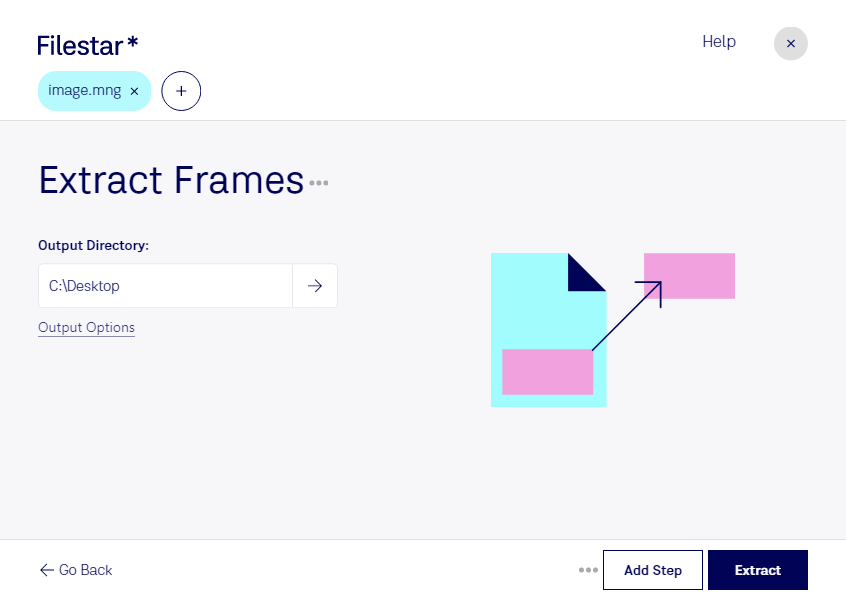
Wenn du Einzelbilder aus mng extrahieren möchtest, brauchst du Zugriff auf die Bildinhalte einer Animation. Das Rasterbildformat mng steht für „Multiple Network Graphic“ und kann mehrere Bilder sowie Informationen zu deren zeitlicher Abfolge enthalten. Durch das Extrahieren machst du einzelne Bilder für die weitere Bearbeitung, Prüfung oder Dokumentation nutzbar.
Mit Filestar erledigst du diese Aufgabe direkt auf deinem Computer – unter Windows und macOS. Wähle deine mng-Dateien aus und nutze den passenden Skill, um die Einzelbilder zu extrahieren. Auch mehrere Dateien lassen sich in einem Durchgang verarbeiten. Diese Stapelverarbeitung spart dir wiederkehrende Handgriffe und erleichtert die Arbeit mit umfangreichen Bildbeständen.
Im Grafikdesign können extrahierte Einzelbilder als Ausgangsmaterial für neue Layouts oder zur Überarbeitung bestehender Animationen dienen. In der Webentwicklung helfen sie dabei, visuelle Abläufe zu prüfen und einzelne Zustände zu dokumentieren. Auch bei der digitalen Archivierung ist die Extraktion hilfreich: Bildinhalte aus älteren mng-Dateien lassen sich einzeln sichten und für weitere Verarbeitungsschritte bereitstellen.
Die lokale Verarbeitung ist besonders dann sinnvoll, wenn deine Dateien vertrauliche Entwürfe, unveröffentlichte Kampagnen oder Kundenmaterial enthalten. Anders als bei einer Verarbeitung in der Cloud müssen die Bilddaten für diesen Arbeitsschritt nicht auf fremde Server hochgeladen werden. Dadurch vermeidest du zusätzliche Übertragungs- und Speicherorte und behältst die Kontrolle über deine Dateien. Die Sicherheit deines Computers und deine Zugriffsrechte bleiben dabei wichtig.
Du möchtest mng-Dateien regelmäßig oder in größeren Mengen verarbeiten? Kontaktiere uns, damit wir gemeinsam klären können, wie Filestar in deinen Arbeitsablauf passt.