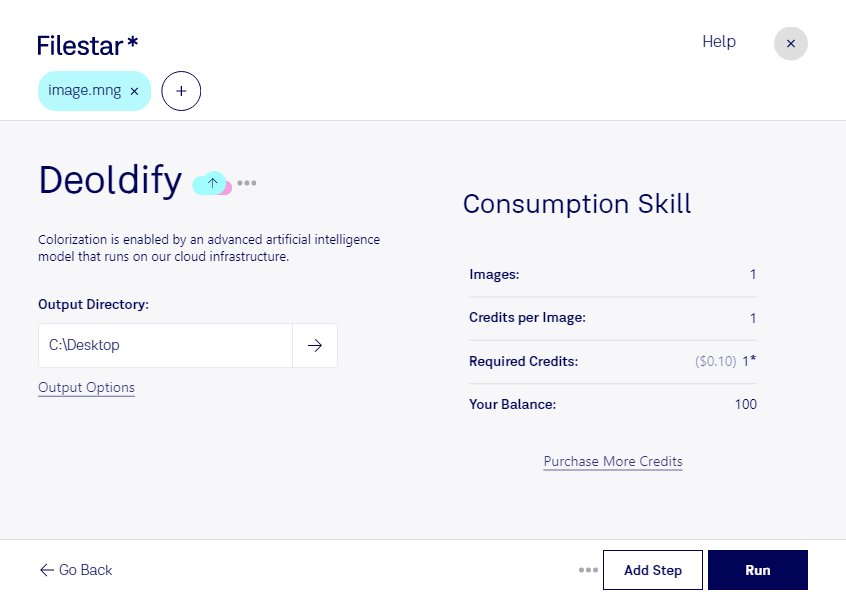
Mit dem Skill „deoldify mng“ in Filestar kannst du Schwarz-Weiß-Bildmaterial im mng-Format mithilfe von KI kolorieren. So erhältst du eine farbige Interpretation deiner Vorlage, ohne jeden Bildbereich einzeln bearbeiten zu müssen. Filestar läuft auf Windows und macOS und verbindet die Bildbearbeitung mit weiteren Skills zur Dateiverarbeitung.
mng steht für Multiple Network Graphic. Das Rasterbildformat kann mehrere Einzelbilder enthalten und wird auch für Animationen genutzt. Bei solchen Dateien lohnt sich eine sorgfältige Kontrolle des Ergebnisses: Prüfe neben den Farben auch, ob die für dein Projekt benötigte Bildfolge korrekt verarbeitet wurde.
Für Mediengestalter kann die Kolorierung bei der Aufbereitung älterer Grafiken hilfreich sein. Redaktionen und Dokumentarfilmproduktionen können historische Motive für anschauliche Präsentationen bearbeiten. Auch in Archiven oder Museen lassen sich kolorierte Fassungen als ergänzendes Anschauungsmaterial einsetzen. Wichtig dabei: KI-generierte Farben sind keine gesicherte Rekonstruktion der ursprünglichen Farbgebung. Bewahre deshalb die Originaldateien auf und kennzeichne kolorierte Versionen entsprechend.
Wenn du mehrere Dateien bearbeiten möchtest, unterstützt Filestar die Stapelverarbeitung. Statt jedes Bild einzeln aufzurufen, kannst du mehrere mng-Dateien gemeinsam verarbeiten. Das reduziert wiederkehrende Arbeitsschritte und erleichtert die Aufbereitung größerer Bildbestände.
Die lokale Verarbeitung auf deinem Computer bietet insbesondere bei vertraulichem oder unveröffentlichtem Material einen Datenschutzvorteil: Du musst deine Dateien dafür nicht an einen Cloud-Dienst übergeben. Dadurch entfallen zusätzliche Übertragungs- und Speicherstellen bei Dritten. Zugriffsrechte, sichere Backups und der Schutz deines Rechners bleiben dennoch wichtig.
Du möchtest klären, ob „deoldify mng“ zu deinen Dateien und deinem Arbeitsablauf passt? Kontaktiere uns mit deinem Anwendungsfall.