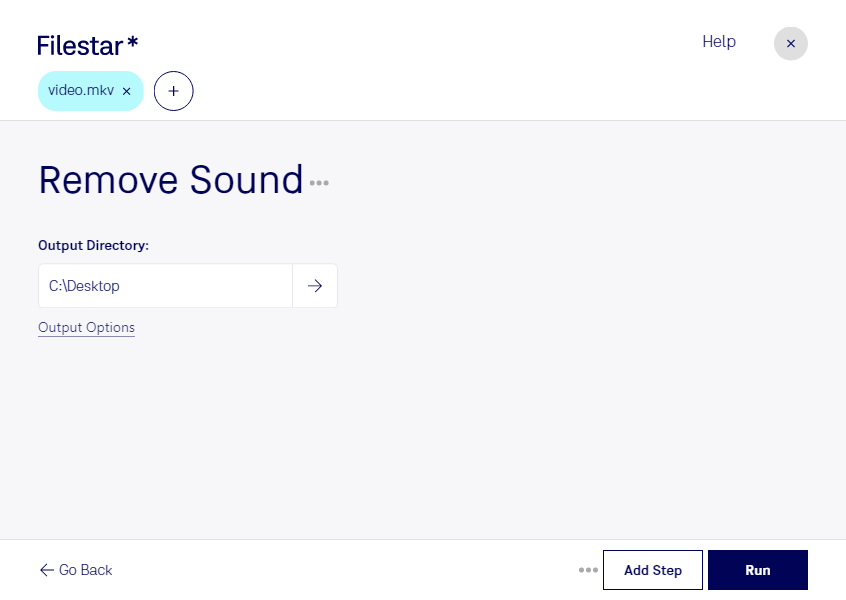
Störende Hintergrundgeräusche, vertrauliche Gespräche oder eine nicht mehr benötigte Tonspur: Es gibt viele Gründe, ein Video ohne Audio weiterzuverwenden. Mit Filestar kannst du den Ton aus mkv-Dateien entfernen und das Bildmaterial für deine nächsten Arbeitsschritte vorbereiten. Die Software läuft auf Windows und macOS und verarbeitet deine Dateien lokal auf deinem Computer.
mkv steht für Matroska-Video. Dieses Videoformat ist ein flexibler Container, der neben Bilddaten auch mehrere Audiospuren und Untertitel enthalten kann. Wenn du ein vollständig stummes Video benötigst, sollten sämtliche Audiospuren entfernt werden – nicht nur die gerade ausgewählte Wiedergabespur. So bleibt auch beim Wechsel der Audiospur kein unerwünschter Ton hörbar.
Die Stapelverarbeitung in Filestar ist besonders praktisch, wenn du mehrere Videos bearbeiten möchtest. Statt jede Datei einzeln zu verarbeiten, wählst du deine mkv-Dateien gemeinsam aus und führst den passenden skill aus. Das spart wiederkehrende Arbeit, etwa bei umfangreichen Videoarchiven oder regelmäßig anfallenden Bildschirmaufnahmen.
Im Marketing lassen sich stumme Clips für Präsentationen oder eine spätere Vertonung vorbereiten. In der Videoproduktion kannst du Originalton entfernen, bevor du Musik oder Sprecheraufnahmen ergänzt. Auch für Schulungsunterlagen ist das hilfreich, wenn eine Bildschirmaufnahme interne Gespräche enthält, die nicht weitergegeben werden sollen.
Die lokale Verarbeitung bietet gerade bei solchen Inhalten einen wichtigen Datenschutzvorteil: Deine Videos müssen für diesen Arbeitsschritt nicht auf einen Cloud-Server hochgeladen werden. Dadurch vermeidest du zusätzliche Kopien bei externen Anbietern und behältst die Kontrolle über Speicherung und Zugriffsrechte auf deinem Computer.
Du möchtest mehrere mkv-Dateien ohne Ton für deinen Arbeitsablauf vorbereiten? Kontaktiere uns, wenn du Fragen zu Filestar oder zum passenden skill hast.