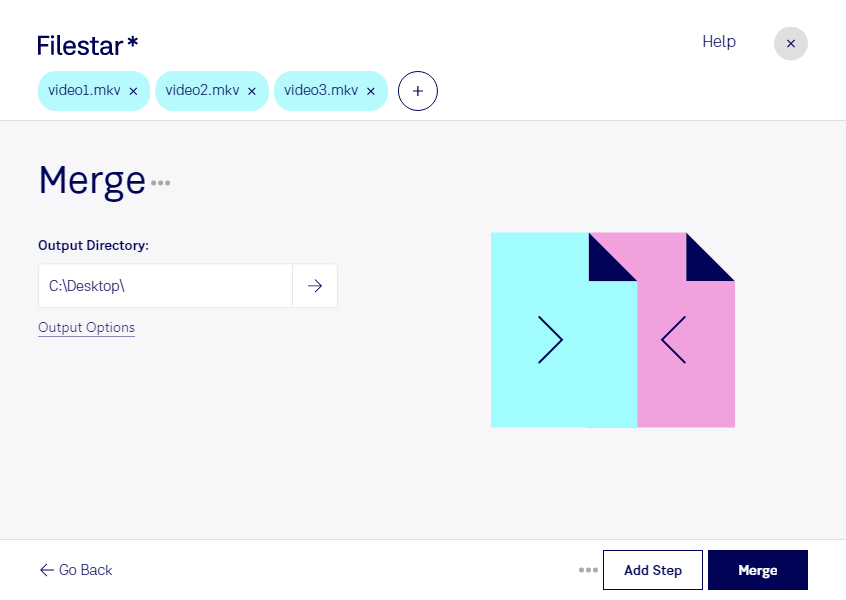
Du möchtest mehrere mkv-Dateien zu einem durchgehenden Video verbinden? Mit Filestar kannst du deine Aufnahmen lokal auf deinem Computer zusammenfügen. So entsteht aus einzelnen Ausschnitten eine zusammenhängende Videodatei, die du leichter archivieren, weiterbearbeiten oder weitergeben kannst. Filestar läuft auf Windows und macOS.
Eine mkv-Datei ist ein Matroska-Video. Das Containerformat kann neben dem Bild auch mehrere Tonspuren und Untertitel enthalten. Beim Zusammenfügen kommt es deshalb nicht nur auf die Reihenfolge der Clips an: Auch Videocodecs, Auflösung und die vorhandenen Spuren sollten zusammenpassen. Prüfe diese Eigenschaften vor der Verarbeitung, damit das Ergebnis deinen Anforderungen entspricht.
Wenn du regelmäßig größere Mengen an Videomaterial bearbeitest, hilft dir die Stapelverarbeitung von Filestar. Du kannst mehrere Dateien in einem Arbeitsgang verarbeiten, statt jeden Vorgang einzeln anzustoßen. Das reduziert wiederkehrende Handgriffe und erleichtert die Vorbereitung umfangreicher Videoprojekte.
Im beruflichen Alltag ist das Zusammenfügen von mkv-Dateien beispielsweise für Videoproduzenten nützlich, die zusammengehörige Aufnahmen für die weitere Bearbeitung bündeln. Veranstaltungsteams können einzelne Mitschnitte einer Konferenz verbinden. In der Weiterbildung lassen sich aufgezeichnete Schulungsabschnitte zu einer vollständigen Lektion zusammenstellen. Auch Forschungsteams profitieren, wenn sie zusammengehörige Videoaufzeichnungen für eine Auswertung ordnen.
Gerade bei internen Schulungen, unveröffentlichtem Material oder Aufnahmen mit personenbezogenen Daten ist die lokale Verarbeitung ein Vorteil. Deine Videodateien müssen für diesen Arbeitsschritt nicht auf fremde Server hochgeladen werden. Dadurch vermeidest du zusätzliche Übertragungs- und Speicherrisiken und behältst die Kontrolle über den Speicherort. Die Absicherung deines Computers und passende Zugriffsrechte bleiben dennoch wichtig.
Du möchtest wissen, wie Filestar zu deinen Videodateien und Arbeitsabläufen passt? Kontaktiere uns mit deinen Anforderungen – wir helfen dir bei der Auswahl der passenden Verarbeitung.