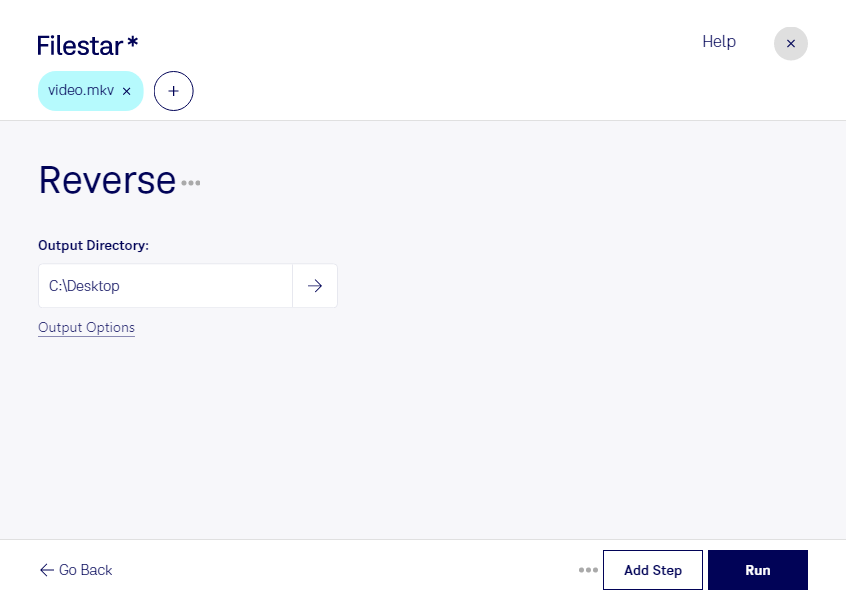
Wenn du ein mkv umkehren möchtest, lässt du die Bildfolge deines Videos rückwärts ablaufen. So entstehen überraschende Effekte: Gegenstände bewegen sich scheinbar von selbst zurück an ihren Platz, ein Sprung wird zur Landung in umgekehrter Richtung oder eine Bewegung erhält eine neue erzählerische Wirkung. Mit Filestar bearbeitest du deine Matroska-Videos direkt auf deinem Computer – unter Windows und macOS.
Das mkv-Format ist ein flexibler Videocontainer, der neben Videodaten auch mehrere Tonspuren und Untertitel enthalten kann. Das Umkehren der Bildfolge ist dabei nicht mit dem Drehen oder Spiegeln des Bildes zu verwechseln. Für einen stimmigen Rückwärtsclip solltest du auch prüfen, ob Ton und Untertitel noch zur gewünschten Wirkung passen.
Gerade in der Videoproduktion eröffnet die rückwärts laufende Bildfolge kreative Möglichkeiten. Als Videoeditor kannst du ungewöhnliche Übergänge gestalten, in der Werbung Produkte durch rückwärts abgespielte Bewegungen inszenieren und als Social-Media-Creator kurze Clips mit einem auffälligen Effekt erstellen. Auch für Tanz- und Sportaufnahmen kann die umgekehrte Bewegungsfolge eine interessante zusätzliche Perspektive bieten.
Wenn du mehrere Clips bearbeiten möchtest, unterstützt Filestar die Stapelverarbeitung. Statt jedes Video einzeln zu verarbeiten, wählst du mehrere Dateien aus und wendest denselben Bearbeitungsschritt auf den gesamten Stapel an. Das spart wiederkehrende Arbeit, etwa bei mehreren Varianten eines Werbeclips oder einer Reihe kurzer Videosequenzen.
Die lokale Verarbeitung ist besonders bei unveröffentlichtem Material, Kundenaufnahmen oder personenbezogenen Inhalten sinnvoll. Deine Videos müssen für diesen Bearbeitungsschritt nicht auf einen Cloud-Server hochgeladen werden. Dadurch vermeidest du zusätzliche Übertragungs- und Speicherorte und behältst mehr Kontrolle über sensible Dateien.
Du möchtest mkv-Videos umkehren und Filestar in deinen Arbeitsablauf integrieren? Melde dich bei uns, wenn du Fragen zur passenden Nutzung hast.