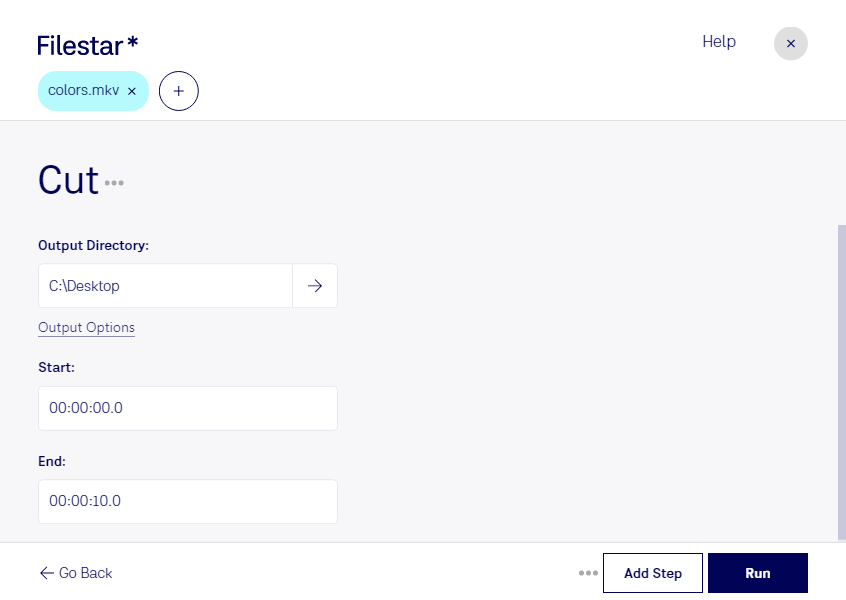
Du möchtest aus einer langen Aufnahme nur den relevanten Abschnitt behalten? Mit Filestar kannst du mkv schneiden, um überflüssige Passagen zu entfernen und Videomaterial für die weitere Verwendung vorzubereiten. Die Desktop-Software läuft unter Windows und macOS und verarbeitet deine Dateien lokal auf deinem Computer.
mkv steht für Matroska-Video. Das Containerformat kann neben dem eigentlichen Video mehrere Tonspuren und Untertitel enthalten. Beim Schneiden ist deshalb nicht nur der Bildausschnitt wichtig: Prüfe auch, welche Begleitspuren du für deinen Verwendungszweck benötigst. So kannst du dein Material gezielt für die anschließende Bearbeitung, Präsentation oder Archivierung vorbereiten.
Im beruflichen Alltag sind kurze, relevante Videoabschnitte oft hilfreicher als vollständige Aufzeichnungen. Als Schulungsverantwortlicher kannst du einzelne Themen aus aufgezeichneten Workshops herauslösen. In der Videoproduktion bereitest du passende Ausschnitte für den weiteren Schnitt vor. Auch für Marketingteams ist das Kürzen von Interviews, Produktvorführungen oder Veranstaltungsaufnahmen nützlich.
Wenn du regelmäßig viele Dateien bearbeitest, erleichtert dir die Stapelverarbeitung die Arbeit. Statt jede Aufnahme einzeln zu verarbeiten, kannst du mehrere mkv-Dateien gemeinsam bearbeiten. Das spart wiederkehrende Arbeitsschritte und ist besonders praktisch, wenn du denselben Verarbeitungsschritt auf eine ganze Videosammlung anwenden möchtest.
Die lokale Verarbeitung ist gerade bei vertraulichen Inhalten ein Vorteil: Du musst deine Videos nicht zur Bearbeitung auf einen fremden Cloud-Server hochladen. Damit vermeidest du eine zusätzliche Weitergabe sensibler Aufnahmen und behältst die Kontrolle über deren Speicherung auf deinem Rechner. Das ist etwa bei internen Schulungen, Kundeninterviews oder noch unveröffentlichtem Material relevant.
Du möchtest klären, ob Filestar zu deinen Videodateien und deinem Arbeitsablauf passt? Kontaktiere uns und beschreibe, welche mkv-Aufnahmen du schneiden möchtest.