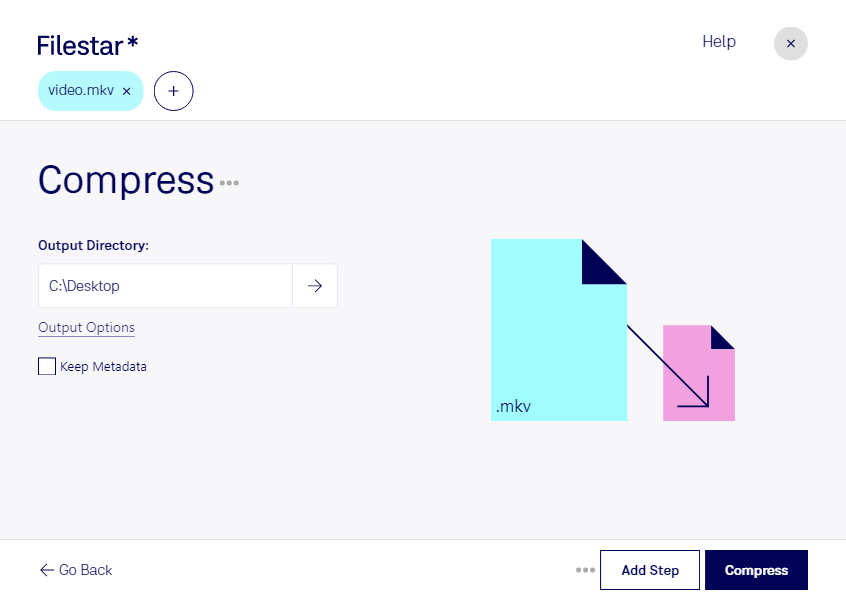
Große Videodateien beanspruchen Speicherplatz und erschweren die Weitergabe. Mit Filestar kannst du mkv komprimieren und deine Matroska-Videos für den nächsten Arbeitsschritt vorbereiten. Die Software läuft auf Windows und macOS und verarbeitet deine Dateien lokal auf deinem Computer.
mkv ist ein flexibles Containerformat, das neben Video auch mehrere Audiospuren und Untertitel enthalten kann. Wie stark sich eine Datei verkleinern lässt, hängt vor allem vom verwendeten Videocodec, der Bitrate und dem Ausgangsmaterial ab. Bereits stark komprimierte Videos bieten meist weniger Einsparpotenzial. Eine stärkere Komprimierung kann zudem sichtbare Qualitätsverluste verursachen. Entscheidend ist deshalb, Dateigröße und Bildqualität passend zum Einsatzzweck abzuwägen.
Wenn du mehrere Videos bearbeiten möchtest, musst du nicht jede Datei einzeln verarbeiten. Filestar unterstützt die Stapelverarbeitung, sodass du mehrere mkv-Dateien in einem Arbeitsgang komprimieren kannst. Das spart wiederkehrende Handgriffe und erleichtert die Verarbeitung umfangreicher Videosammlungen.
Im Berufsalltag ist das beispielsweise für Videoproduzenten hilfreich, die kleinere Vorschauversionen zur Abstimmung benötigen. Marketingteams können Aufzeichnungen von Webinaren für die interne Weitergabe vorbereiten. Auch Lehrkräfte und Schulungsanbieter profitieren von kompakteren Unterrichts- und Trainingsvideos. Bewahre bei wichtigen Projekten die Originaldateien auf, damit hochwertiges Ausgangsmaterial für spätere Bearbeitungen verfügbar bleibt.
Bei vertraulichen Inhalten ist die lokale Verarbeitung ein wichtiger Vorteil: Deine Videos müssen zur Komprimierung nicht auf einen externen Server hochgeladen werden. Damit vermeidest du zusätzliche Kopien bei einem Cloud-Dienst und behältst die Kontrolle über Speicherung und Zugriffsrechte. Gerade bei Kundenaufnahmen, internen Präsentationen oder personenbezogenen Inhalten reduziert das die Risiken einer Weitergabe an Dritte.
Du möchtest wissen, wie Filestar zu deinen Videodateien und Arbeitsabläufen passt? Kontaktiere uns und beschreibe deinen Anwendungsfall.