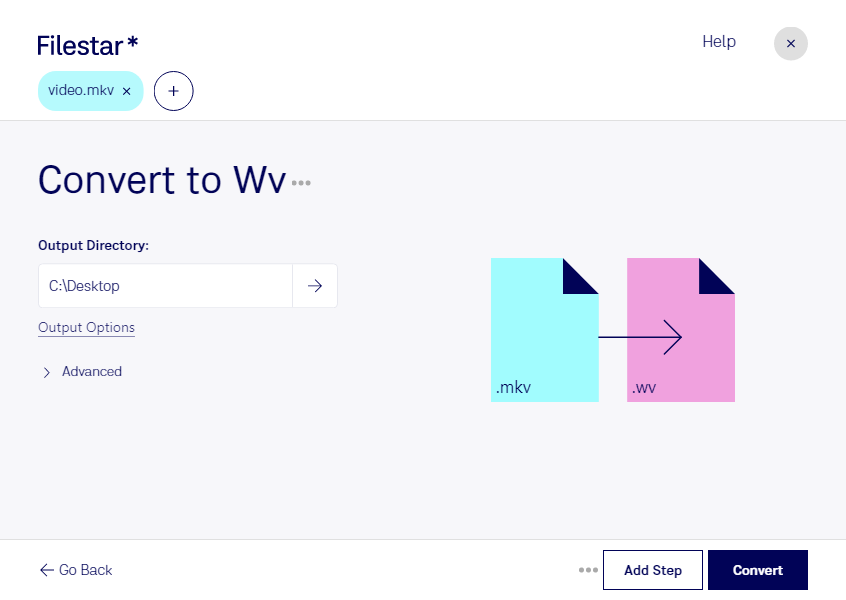
Wenn du mkv in wv umwandeln möchtest, geht es um den Ton deiner Videodatei: Aus einem Matroska-Video entsteht eine WavPack-Audiodatei, die du unabhängig vom Bildmaterial weiterverwenden kannst. Mit Filestar verarbeitest du deine Dateien direkt auf deinem Computer – auf Windows und macOS.
Das mkv-Format ist ein flexibler Container für Video, Audio und Untertitel. Bei der Umwandlung in wv wird der Audioinhalt übernommen; Videobilder und Untertitel gehören nicht zur Zieldatei. WavPack ermöglicht eine verlustfreie Audiokompression und eignet sich deshalb für die platzsparende Aufbewahrung von Tonmaterial. Bereits durch die ursprüngliche Audiokompression verlorene Details werden dadurch allerdings nicht wiederhergestellt.
Im beruflichen Alltag ist diese Umwandlung beispielsweise für die Audio-Postproduktion interessant: Toneditoren können Sprachaufnahmen oder Soundmaterial aus Videodateien für weitere Arbeitsschritte bereitstellen. Auch Podcast-Produzenten, die aufgezeichnete Videointerviews als Audio nutzen möchten, und Medienarchive, die Tonspuren separat sichern, profitieren von einer eigenständigen Audiodatei. Prüfe vorab, ob deine nachgelagerte Software wv unterstützt.
Für umfangreiche Projekte bietet Filestar die Verarbeitung mehrerer Dateien in einem Durchgang. Statt jedes Matroska-Video einzeln umzuwandeln, kannst du ganze Dateigruppen gemeinsam bearbeiten. Das spart wiederkehrende Handgriffe und erleichtert einen einheitlichen Ablauf bei Interviewserien, Schulungsaufzeichnungen oder Archivbeständen.
Filestar ist eine Desktop-Anwendung, kein Online-Konverter. Die lokale Verarbeitung hat gerade bei vertraulichem Material einen wichtigen Vorteil: Du musst deine Dateien für die Konvertierung nicht auf einen fremden Cloud-Server hochladen. So vermeidest du zusätzliche Übertragungs- und Speicherorte und behältst die Kontrolle über deine Arbeitsdateien. Für umfassenden Schutz bleiben natürlich auch die Zugriffsrechte und die Sicherheit deines Computers entscheidend.
Du möchtest klären, ob Filestar zu deinem Audio-Workflow passt? Melde dich bei uns und beschreibe deine Dateien und den geplanten Einsatzzweck.