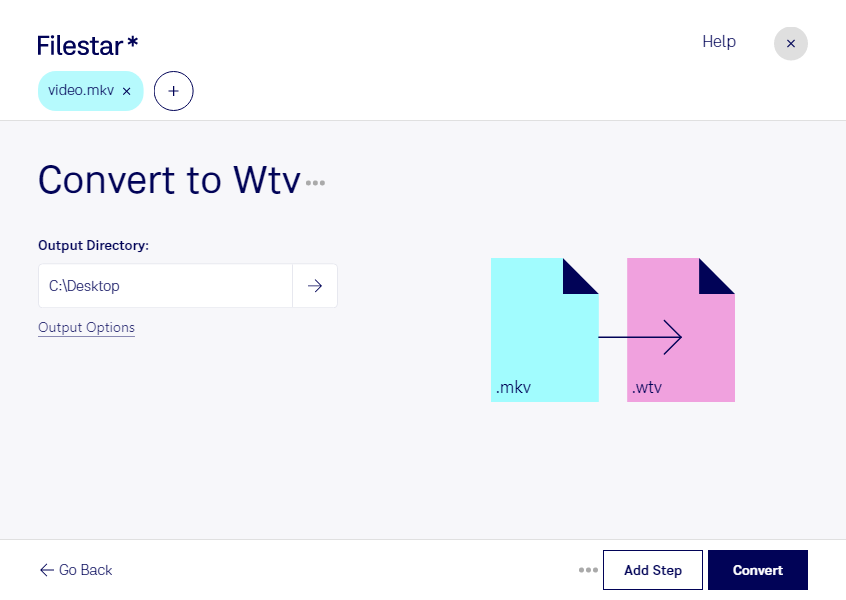
Wenn du mkv in wtv umwandeln möchtest, geht es meist um einen konkreten Wiedergabe- oder Archivierungsworkflow. Eine mkv-Datei ist ein Matroska-Video: ein flexibler Container, der verschiedene Video- und Audiospuren sowie Untertitel enthalten kann. wtv bezeichnet eine Windows-TV-Aufzeichnungsdatei und stammt aus dem Umfeld von Windows Media Center. Das Format ist daher vor allem für bestehende TV- und Mediensysteme relevant, nicht als allgemeines Austauschformat.
Mit Filestar verarbeitest du deine Videodateien direkt auf deinem Computer. Die Software läuft auf Windows und macOS und unterstützt die Stapelverarbeitung. Statt jedes Video einzeln umzuwandeln, kannst du mehrere Dateien gemeinsam bearbeiten. Das spart wiederkehrende Arbeit, etwa wenn du eine umfangreiche Videosammlung für einen einheitlichen Zielworkflow vorbereitest.
Im beruflichen Umfeld kann die Umwandlung beispielsweise für Medienarchivare, technische Mitarbeiter in Bildungseinrichtungen oder IT-Verantwortliche sinnvoll sein, die ältere Windows-basierte Medienumgebungen betreuen. Voraussetzung ist, dass das Zielsystem wtv tatsächlich benötigt und die erzeugten Dateien unterstützt. Gerade bei älteren Wiedergabesystemen lohnt sich deshalb zunächst ein Test mit einer repräsentativen Datei.
Für die Kompatibilität zählt nicht nur die Dateiendung. Auch die enthaltenen Codecs, Audiospuren und Untertitel spielen eine Rolle. Prüfe nach der Konvertierung, ob Bild und Ton korrekt wiedergegeben werden und alle benötigten Inhalte erhalten geblieben sind, bevor du einen größeren Stapel verarbeitest.
Die lokale Verarbeitung bietet dir außerdem mehr Kontrolle über vertrauliches Material: Deine Videos müssen für die Umwandlung nicht auf einen fremden Cloud-Server hochgeladen werden. Damit vermeidest du zusätzliche Übertragungs- und Speicherorte bei Drittanbietern – ein wichtiger Vorteil bei internen Schulungsvideos, unveröffentlichten Produktionen oder personenbezogenen Aufnahmen. Die Sicherheit deines eigenen Computers bleibt dabei entscheidend.
Du möchtest klären, ob Filestar zu deinem wtv-Workflow passt? Melde dich bei uns und beschreibe deine Ausgangsdateien und dein Zielsystem.