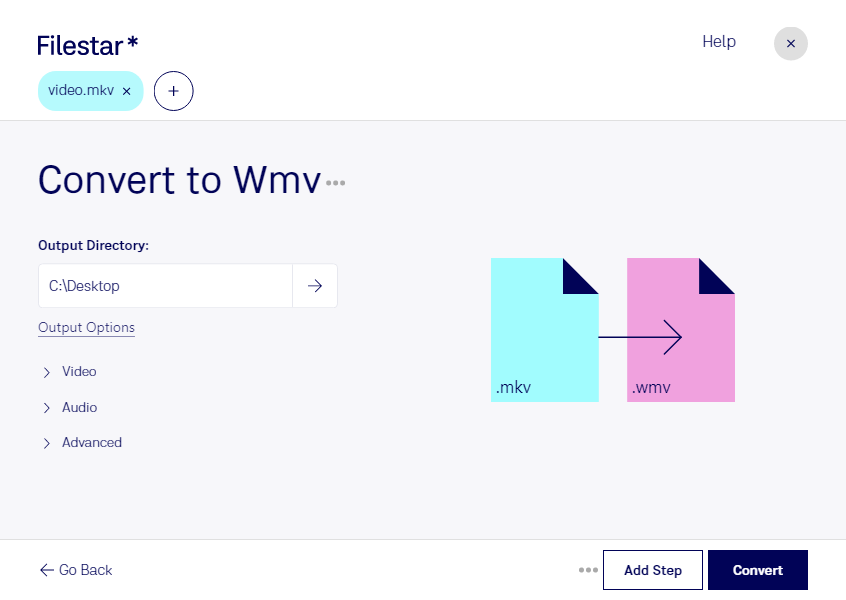
Du möchtest ein Matroska-Video im Format mkv für eine Anwendung aufbereiten, die Windows Media Video benötigt? Mit Filestar kannst du mkv in wmv umwandeln und deine Videos gezielt für passende Wiedergabeprogramme oder bestehende Arbeitsabläufe vorbereiten. Die Software läuft auf Windows und macOS und verarbeitet deine Dateien lokal auf deinem Computer.
mkv ist ein vielseitiges Containerformat, das neben Video und Audio auch mehrere Tonspuren und Untertitel enthalten kann. wmv eignet sich insbesondere für Anwendungen und ältere Systeme im Windows-Umfeld, die dieses Videoformat voraussetzen. Bei der Umwandlung wird das Video neu codiert. Deshalb können sich Bildqualität und Dateigröße ändern; auch zusätzliche Tonspuren oder Untertitel werden nicht zwangsläufig übernommen. Prüfe bei wichtigen Projekten zunächst eine Beispieldatei auf das gewünschte Ergebnis.
Wenn du mehrere Videos vorbereiten musst, spart dir die Stapelverarbeitung wiederkehrende Arbeit. Statt jede Datei einzeln zu konvertieren, kannst du mehrere mkv-Dateien gemeinsam verarbeiten. Das ist beispielsweise hilfreich, wenn du Schulungsaufzeichnungen für eine betriebliche Lernplattform bereitstellst, als Medienverantwortlicher Videos für ein älteres Präsentationssystem aufbereitest oder in einer Agentur Material nach den Formatvorgaben eines Kunden lieferst.
Gerade bei internen Besprechungen, unveröffentlichtem Videomaterial oder Aufnahmen mit personenbezogenen Daten ist die lokale Verarbeitung ein Vorteil. Deine Videodateien müssen für die Konvertierung nicht auf einen fremden Server hochgeladen werden. So reduzierst du die Weitergabe sensibler Inhalte an zusätzliche Dienstleister und behältst die Kontrolle über Speicherort und Zugriffsrechte auf deinem Rechner.
Du möchtest Filestar für wiederkehrende Videokonvertierungen einsetzen oder klären, ob dein Arbeitsablauf damit abgedeckt werden kann? Kontaktiere uns und beschreibe uns deine Anforderungen.