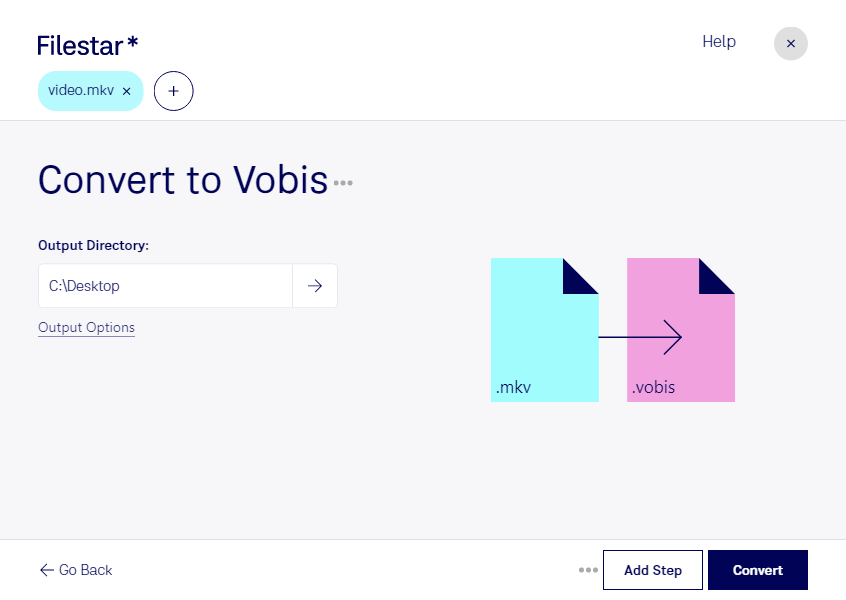
Du brauchst die Tonspur eines Videos, aber nicht das Bild? Mit Filestar kannst du mkv in vobis umwandeln und Audio aus einer Matroska-Videodatei für die separate Nutzung aufbereiten. Statt die komplette Videodatei weiterzugeben, erhältst du eine Ogg-Vorbis-Audiodatei – praktisch für Sprachaufnahmen, Musik oder die Weiterverarbeitung von Tonmaterial.
mkv ist ein Containerformat, das Video, Audio und weitere Inhalte wie Untertitel enthalten kann. Beim Umwandeln in vobis steht der Audioteil im Mittelpunkt; Bild und Untertitel werden nicht in die Audiodatei übernommen. Vorbis arbeitet mit verlustbehafteter Kompression und ermöglicht kompakte Audiodateien. Die erreichbare Tonqualität hängt dabei auch vom Ausgangsmaterial ab.
Im Berufsalltag ist diese Umwandlung beispielsweise für Podcast-Redaktionen hilfreich, die aufgezeichnete Videointerviews als Audiomaterial nutzen möchten. Auch Schulungsanbieter können den Ton aus aufgezeichneten Seminaren separat bereitstellen. In der Medienproduktion lassen sich Sprachaufnahmen aus Videomaterial für weitere Bearbeitungsschritte vorbereiten.
Wenn du mehrere Aufnahmen verarbeiten möchtest, musst du nicht jede Datei einzeln umwandeln. Filestar unterstützt die Stapelverarbeitung, sodass du mehrere mkv-Dateien in einem Arbeitsgang konvertieren kannst. Das spart wiederkehrende Handgriffe und erleichtert die Verarbeitung größerer Dateisammlungen. Die Software läuft sowohl auf Windows als auch auf macOS.
Die Verarbeitung erfolgt lokal auf deinem Computer. Deine Aufnahmen müssen dafür nicht auf einen Cloud-Server hochgeladen werden. So vermeidest du zusätzliche Datenübertragungen und die Speicherung bei einem externen Konvertierungsdienst – besonders relevant bei vertraulichen Interviews, internen Schulungen oder unveröffentlichtem Material. Zugriffsrechte und die sichere Aufbewahrung der Dateien bleiben dabei unter deiner Kontrolle.
Du möchtest Filestar für deine Audioabläufe einsetzen oder hast Fragen zur Stapelverarbeitung? Melde dich bei uns, damit wir deinen Anwendungsfall gemeinsam klären können.