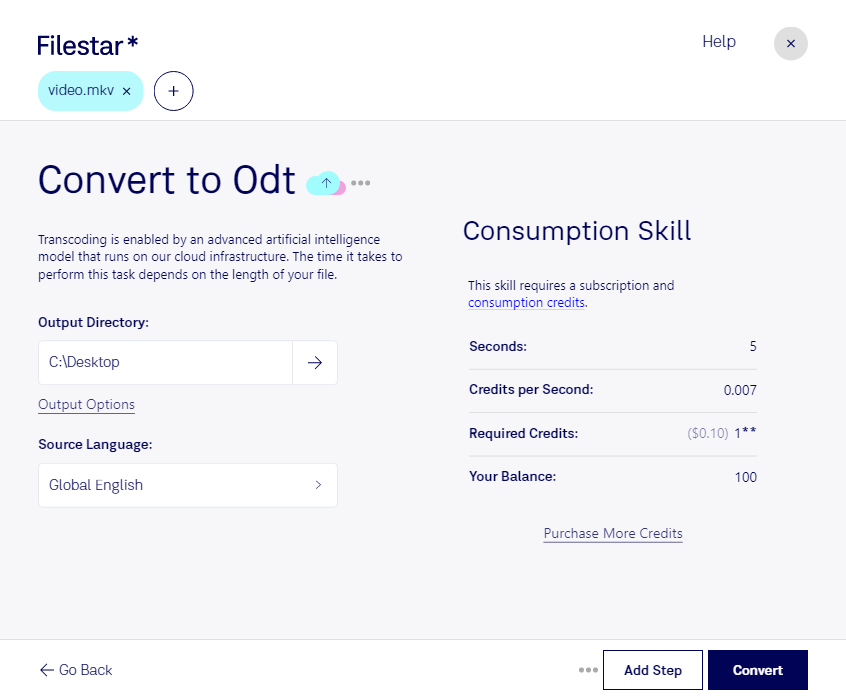
Wenn du mkv in odt umwandeln möchtest, willst du meist Inhalte aus einem Video als bearbeitbaren Text nutzen. Eine mkv-Datei enthält als Matroska-Video beispielsweise Bild, Ton und Untertitel. Eine odt-Datei ist dagegen ein OpenDocument-Textdokument. Für diesen Wechsel reicht es deshalb nicht, das Dateiformat einfach zu ändern: Gesprochene Inhalte müssen transkribiert oder vorhandene Untertitel extrahiert und anschließend für ein Dokument aufbereitet werden.
Solche Arbeitsabläufe sind in vielen Berufen hilfreich. Als Journalist kannst du aufgezeichnete Interviews für die redaktionelle Bearbeitung vorbereiten. In der Weiterbildung lassen sich Vorträge in schriftliche Lernunterlagen überführen. Auch für Besprechungsprotokolle oder die Dokumentation von Schulungen ist ein bearbeitbares Textdokument praktisch. Zeitmarken, Sprecherzuordnung und eine abschließende Textprüfung helfen dabei, die Inhalte zuverlässig weiterzuverwenden.
Filestar läuft auf Windows und macOS und unterstützt die stapelweise Verarbeitung von Dateien. Mit passenden skills kannst du wiederkehrende Verarbeitungsschritte auf mehrere Dateien anwenden, statt jede einzeln zu bearbeiten. Prüfe vorab, welche skills für deine Ausgangsdateien verfügbar sind: Nicht jede Videoverarbeitung umfasst automatisch eine Transkription oder die Ausgabe als odt. Entscheidend ist, ob du gesprochene Sprache, eine vorhandene Untertitelspur oder bereits extrahierten Text verarbeiten möchtest.
Filestar ist eine Desktop-Anwendung, kein Online-Konverter. Bei rein lokaler Verarbeitung bleiben deine Dateien auf deinem Computer und müssen nicht zur Bearbeitung an einen Cloud-Dienst übertragen werden. Das reduziert die Weitergabe vertraulicher Inhalte an Dritte – besonders relevant bei internen Besprechungen, Kundeninterviews oder personenbezogenen Daten. Zugriffsrechte und sichere Speicherung auf deinem Rechner bleiben trotzdem wichtig.
Du möchtest klären, welche Verarbeitungsschritte für deine mkv-Dateien geeignet sind? Kontaktiere uns und beschreibe kurz dein Ausgangsmaterial und das gewünschte Textdokument.