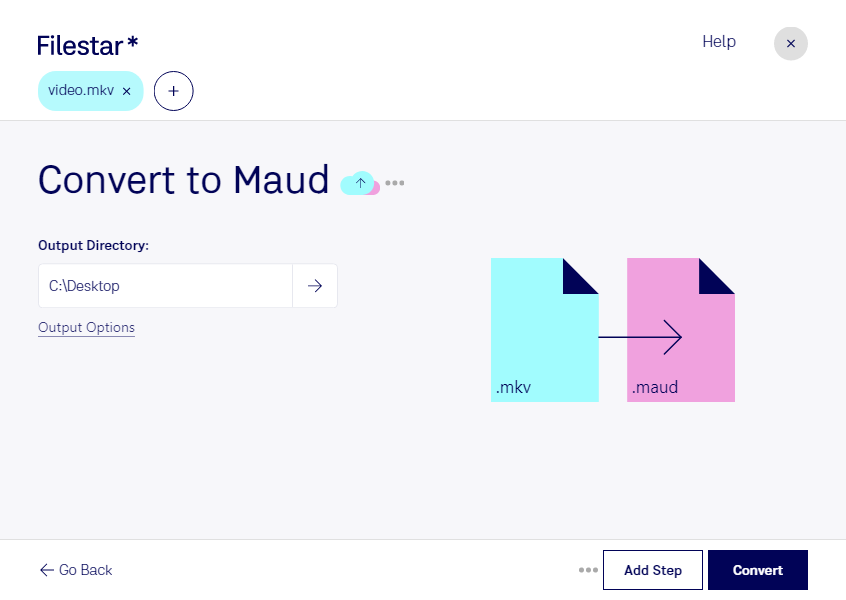
Du möchtest den Ton aus einer mkv-Datei in einer Audioumgebung nutzen, die maud unterstützt? Mit Filestar kannst du mkv in maud umwandeln und die Audiodaten aus einem Matroska-Video als Sample-Format-Datei speichern. Dabei entsteht eine Audiodatei: Die Bildinformationen des Videos werden nicht in das Zielformat übernommen.
Das ist besonders dann hilfreich, wenn du mit älteren Audiosystemen oder speziellen Produktionswerkzeugen arbeitest. In der Medienarchivierung lassen sich beispielsweise Tonaufnahmen aus Videobeständen für maud-kompatible Anwendungen aufbereiten. Auch für Sounddesigner und Entwickler im Retrocomputing-Bereich kann die Umwandlung sinnvoll sein, etwa wenn Sprachaufnahmen oder Geräusche aus Videos in Amiga-nahe Audioprojekte einfließen sollen. Entscheidend ist, dass deine Zielanwendung das maud-Format tatsächlich unterstützt.
Filestar läuft unter Windows und macOS und ermöglicht dir, mehrere Dateien in einem Durchgang zu konvertieren. Statt jedes Video einzeln zu bearbeiten, kannst du eine ganze Auswahl gemeinsam verarbeiten. Diese Stapelverarbeitung spart wiederkehrende Arbeit und erleichtert die Vorbereitung umfangreicher Audio- und Videobestände.
Die Verarbeitung erfolgt lokal auf deinem Computer, nicht in einem Online-Konverter. Deine Quelldateien müssen dafür nicht an einen Cloud-Dienst übertragen werden. Das reduziert Risiken durch externe Speicherung und ungewollte Weitergabe – ein wichtiger Vorteil bei vertraulichen Interviews, unveröffentlichtem Filmmaterial oder kundeneigenen Aufnahmen. Für den Schutz auf deinem Rechner bleiben sichere Zugriffsrechte und eine geeignete Datensicherung wichtig.
Wenn du klären möchtest, ob Filestar zu deinem Dateibestand und deiner maud-Anwendung passt, melde dich bei uns.