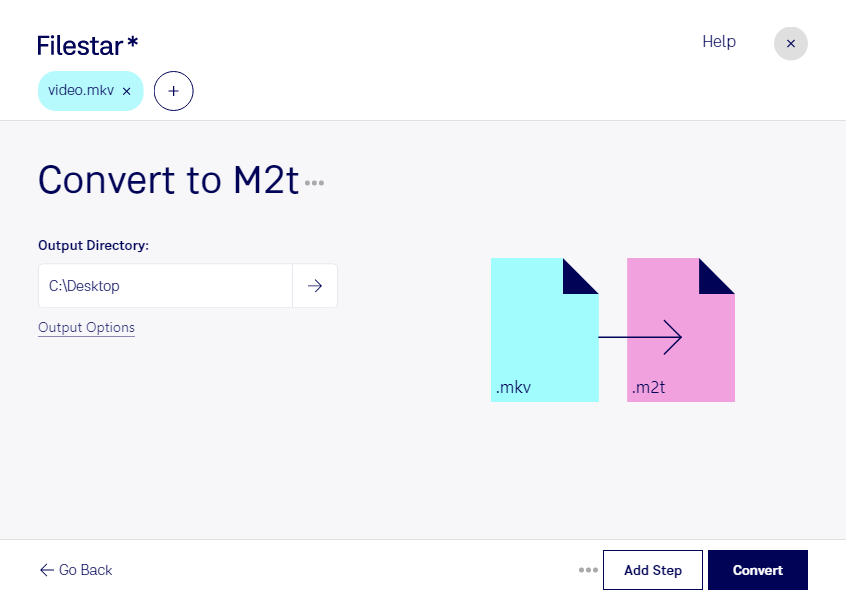
Du möchtest ein Matroska-Video für einen HDV-basierten Arbeitsablauf vorbereiten? Mit Filestar kannst du mkv in m2t umwandeln und deine Videodateien direkt auf deinem Computer verarbeiten. Die Software läuft auf Windows und macOS und eignet sich sowohl für einzelne Clips als auch für umfangreiche Videosammlungen.
mkv ist ein flexibles Containerformat, das neben Video und Audio auch mehrere Tonspuren und Untertitel enthalten kann. m2t wird als HDV-Video verwendet und basiert auf einem MPEG-Transportstrom. Die Umwandlung kann sinnvoll sein, wenn deine Schnittsoftware oder eine bestehende Produktionsumgebung dieses Format erwartet. Dabei zählt nicht nur die Dateiendung: Auch Codec, Auflösung und Bildrate müssen zum Zielsystem passen. Prüfe deshalb zunächst mit einem kurzen Beispielvideo, ob das Ergebnis die Anforderungen deines Workflows erfüllt.
Für Videoeditoren kann die Konvertierung hilfreich sein, wenn zugelieferte mkv-Clips in ein älteres HDV-Projekt eingebunden werden sollen. Medienagenturen und Produktionsstudios können damit Material für bestehende Schnittplätze vorbereiten. Auch in der Veranstaltungstechnik ist die Umwandlung relevant, wenn eine Wiedergabeumgebung ausdrücklich m2t-Dateien benötigt.
Mit der Stapelverarbeitung von Filestar musst du nicht jedes Video einzeln konvertieren. Du wählst mehrere Dateien aus und führst denselben Konvertierungsschritt gemeinsam aus. Das reduziert wiederkehrende Handgriffe und erleichtert die Vorbereitung größerer Materialbestände.
Die lokale Verarbeitung ist besonders bei vertraulichen Aufnahmen ein Vorteil. Dein Videomaterial muss für die Konvertierung nicht auf die Server eines Cloud-Konverters hochgeladen werden. So vermeidest du eine zusätzliche Weitergabe an Dritte und behältst mehr Kontrolle über Kundenprojekte, unveröffentlichtes Filmmaterial oder interne Schulungsvideos.
Du möchtest klären, ob Filestar zu deinem HDV-Workflow passt? Kontaktiere uns und beschreibe deine Ausgangsdateien und die Anforderungen deiner Zielsoftware.