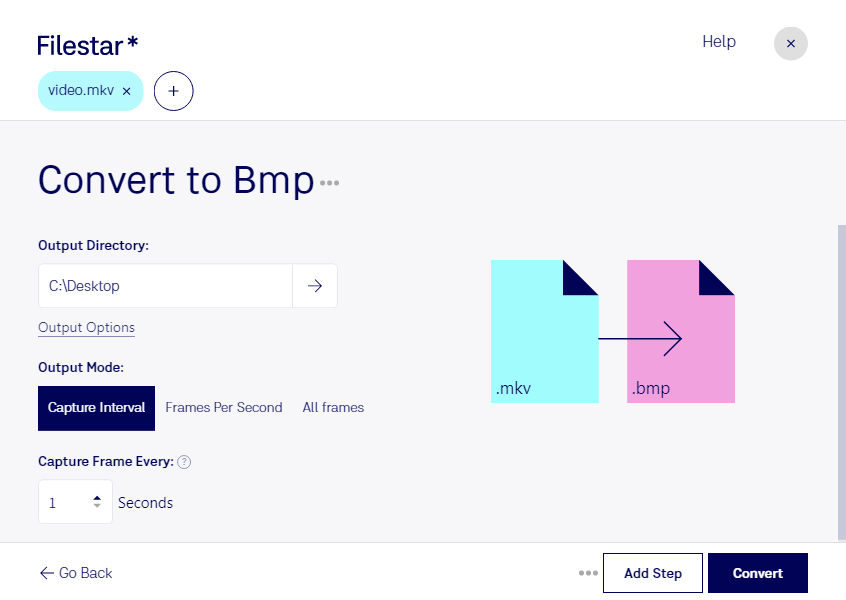
Du möchtest aus einem Video ein Bild für deine weitere Arbeit gewinnen? Mit Filestar kannst du mkv in bmp umwandeln und Videoinhalte als Rasterbilder weiterverarbeiten. Die Desktop-Software läuft auf Windows und macOS und eignet sich sowohl für einzelne Dateien als auch für wiederkehrende Aufgaben mit größeren Dateimengen.
Eine mkv-Datei ist ein Matroska-Video und kann neben der Bildspur auch Audiospuren und Untertitel enthalten. Beim Umwandeln in ein Bitmap-Bild werden Videoframes als statische Bilder ausgegeben. Bewegung, Ton und Untertitelspuren werden dabei nicht als solche in die bmp-Datei übernommen. Das bmp-Format speichert Rasterbilder üblicherweise unkomprimiert: Das erleichtert die pixelbasierte Weiterverarbeitung, benötigt aber häufig mehr Speicherplatz als komprimierte Bildformate.
Im beruflichen Alltag sind solche Einzelbilder vielseitig einsetzbar. In der Videoproduktion dienen sie etwa als Referenzen für Szenenabstimmungen. Designer können sie als Ausgangsmaterial für Layouts oder Bildbearbeitung nutzen. In der technischen Dokumentation helfen Bilder aus Schulungs- oder Demonstrationsvideos dabei, Arbeitsschritte anschaulich festzuhalten. Auch für die visuelle Prüfung von Videoaufnahmen können statische Bilder hilfreich sein.
Wenn du mehrere mkv-Dateien bearbeiten möchtest, spart dir die Stapelverarbeitung von Filestar wiederholte Einzelschritte. Du verarbeitest mehrere Dateien in einem gemeinsamen Arbeitsgang und reduzierst dadurch den manuellen Aufwand – besonders praktisch bei regelmäßig anfallenden Videobeständen.
Die Verarbeitung erfolgt lokal auf deinem Computer statt über einen Online-Konverter. Deine Videos müssen dafür nicht auf fremde Server hochgeladen werden. Das reduziert die Weitergabe sensibler Inhalte an externe Dienste und gibt dir mehr Kontrolle über Projektmaterial, interne Aufnahmen oder personenbezogene Bilddaten. Für vertrauliche Dateien bleiben zusätzlich sichere Zugriffsrechte und eine geschützte Speicherung wichtig.
Du möchtest klären, wie Filestar zu deinem Arbeitsablauf passt? Kontaktiere uns mit deinem Anwendungsfall und deinen Anforderungen an die Dateiverarbeitung.