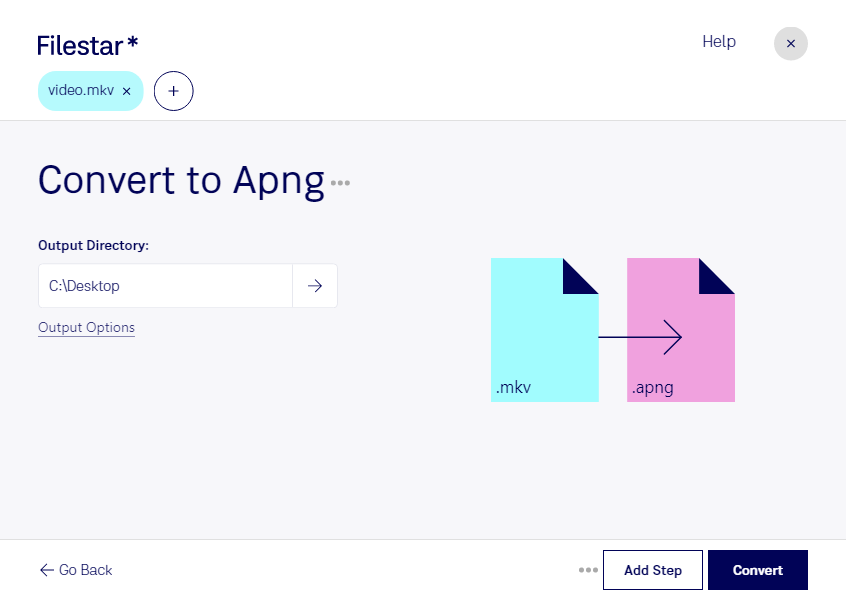
Wenn du mkv in apng umwandeln möchtest, machst du aus einem Matroska-Video eine animierte Rasterbilddatei im Format Animated Portable Network Graphics. Mit Filestar verarbeitest du deine Dateien direkt auf deinem Computer – unter Windows ebenso wie unter macOS.
apng eignet sich für kurze Animationen, die du als Bild statt als Video verwenden möchtest. Das Format unterstützt verlustfreie Bildkompression und Transparenz. Anders als ein mkv-Video enthält die fertige Animation jedoch keine Tonspur. Für ein gutes Verhältnis zwischen Bildqualität und Dateigröße sind kurze Sequenzen besonders sinnvoll: Lange Videos oder große Bildabmessungen können umfangreiche apng-Dateien ergeben.
Im beruflichen Alltag ist die Umwandlung beispielsweise für UI-Designer hilfreich, die animierte Bedienabläufe für eine Dokumentation aufbereiten. Marketingteams können kurze Produktdemonstrationen als animierte Bilder bereitstellen. Auch technische Redaktionen und Supportteams profitieren, wenn sie einzelne Arbeitsschritte anschaulich zeigen möchten. Prüfe vor dem Einsatz, ob deine Zielanwendung apng-Animationen unterstützt.
Mit der Stapelverarbeitung von Filestar musst du mehrere mkv-Dateien nicht einzeln umwandeln. Du kannst sie gemeinsam verarbeiten und sparst dir wiederkehrende Handgriffe. Das ist besonders praktisch, wenn du Animationen für mehrere Produkte, Schulungsunterlagen oder Dokumentationsseiten vorbereitest.
Die lokale Verarbeitung bietet dir außerdem mehr Kontrolle über vertrauliche Inhalte. Deine Ausgangsdateien müssen für die Umwandlung nicht auf einen fremden Cloud-Server hochgeladen werden. Damit vermeidest du zusätzliche Übertragungs- und Speicherorte außerhalb deiner eigenen Umgebung – etwa bei unveröffentlichten Produktaufnahmen oder internen Bildschirmaufzeichnungen. Die Sicherheit deines Computers und deine Zugriffsrechte bleiben dabei wichtig.
Du möchtest klären, ob Filestar zu deinem Arbeitsablauf passt oder wie du mehrere mkv-Dateien effizient in apng umwandelst? Nimm Kontakt mit uns auf und beschreibe uns deinen Anwendungsfall.