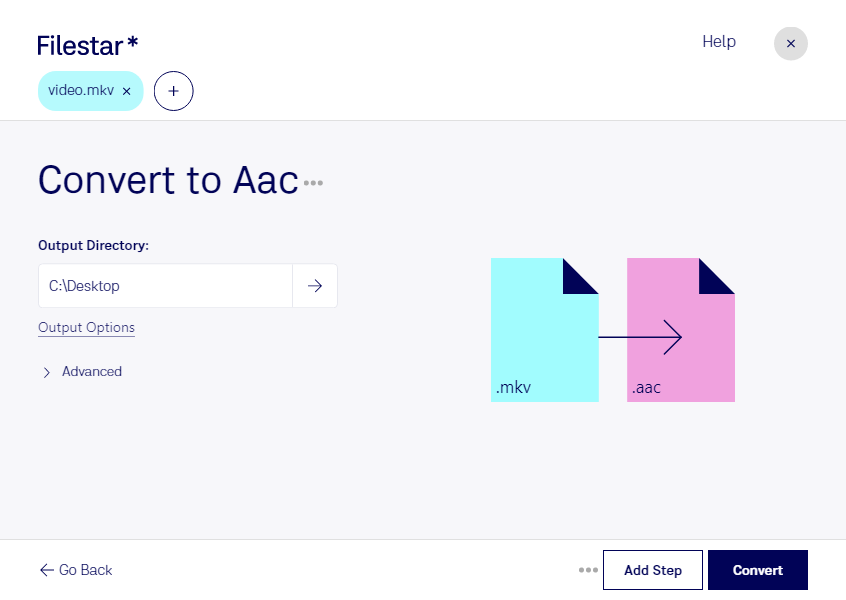
Wenn du mkv in aac umwandeln möchtest, brauchst du aus einem Video nur den Ton. Mit Filestar verarbeitest du deine Dateien direkt auf deinem Computer und erhältst eine separate Audiodatei zur weiteren Nutzung. Die Software läuft auf Windows und macOS und eignet sich sowohl für einzelne Aufnahmen als auch für größere Dateisammlungen.
Eine mkv-Datei ist ein Matroska-Video: ein Container, der neben Bilddaten auch Audiospuren und Untertitel enthalten kann. Bei der Umwandlung in eine Advanced-Audio-Coding-Datei wird der Audioinhalt übernommen; Video und Untertitel sind im Ergebnis nicht enthalten. AAC komprimiert Audio verlustbehaftet und ermöglicht kompakte Dateien bei guter Klangqualität. Eine höhere Qualität als die ursprüngliche Tonspur entsteht durch die Konvertierung allerdings nicht.
Im beruflichen Alltag ist das beispielsweise für die Medienproduktion hilfreich: Du kannst Sprachaufnahmen aus Videointerviews für einen Audiobeitrag aufbereiten. In der Weiterbildung lässt sich der Ton aufgezeichneter Vorträge als separates Lernmaterial bereitstellen. Auch Marketingteams können Audio aus Videoaufnahmen gewinnen, um es in kompatiblen Schnittprogrammen weiterzuverarbeiten. Bei vertraulichen Interviews solltest du vorab sicherstellen, dass die erforderlichen Nutzungsrechte und Einwilligungen vorliegen.
Mit der Stapelverarbeitung von Filestar musst du nicht jede mkv-Datei einzeln konvertieren. Du kannst mehrere Dateien gemeinsam verarbeiten und sparst dadurch wiederkehrende Arbeitsschritte – besonders bei umfangreichen Aufnahmebeständen oder regelmäßig anfallenden Aufgaben.
Die lokale Verarbeitung ist gerade bei internen Schulungen, Kundenaufnahmen oder unveröffentlichtem Material ein Vorteil: Für die Konvertierung müssen deine Dateien nicht auf einen externen Verarbeitungsserver hochgeladen werden. Dadurch vermeidest du zusätzliche Übertragungs- und Speicherorte und behältst mehr Kontrolle über sensible Inhalte. Der Schutz deines Computers und deiner lokalen Zugriffsrechte bleibt dabei wichtig.
Du möchtest wissen, ob Filestar zu deinem Audio-Workflow passt? Kontaktiere uns und beschreibe, welche Dateien du verarbeiten möchtest.