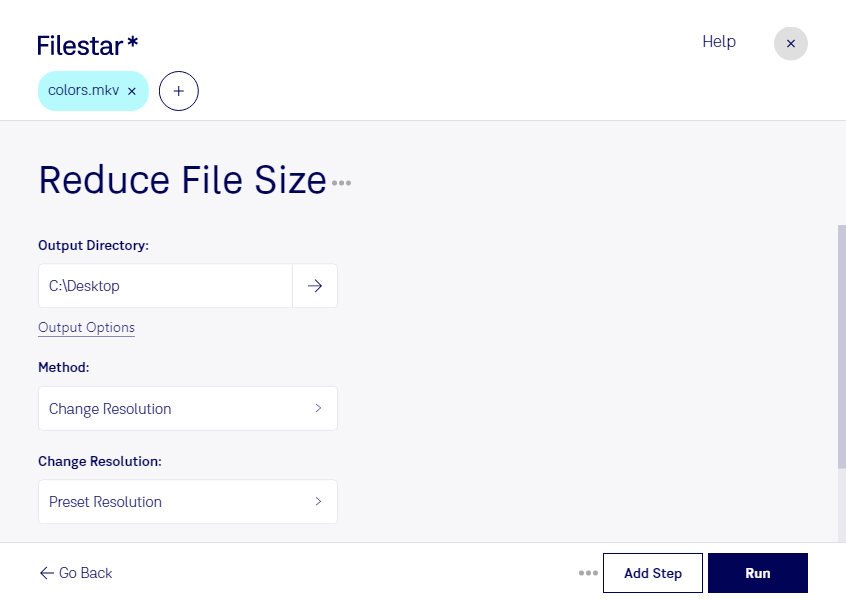
Große Videodateien belegen wertvollen Speicherplatz und erschweren die Weitergabe. Mit Filestar kannst du die Dateigröße deiner MKV-Videos reduzieren und mehrere Dateien in einem Arbeitsgang verarbeiten. Die Software läuft auf Windows und macOS und verarbeitet deine Videos lokal auf deinem Computer.
Eine mkv-Datei ist ein Matroska-Video. Der Container kann neben dem eigentlichen Video auch mehrere Audiospuren und Untertitel enthalten. Wie groß die Datei ausfällt, hängt vor allem von Videolänge, Auflösung, Codec und Bitrate ab. Die Dateiendung allein sagt daher wenig über das Einsparpotenzial aus. Für eine kleinere Datei kommt es auf die passende Verarbeitung der enthaltenen Video- und Audiodaten an.
Beim Reduzieren der Dateigröße gilt es, Speicherbedarf und Bildqualität sinnvoll abzuwägen. Für eine interne Vorschau reicht häufig eine geringere Auflösung als für eine Präsentation auf einem großen Bildschirm. Eine niedrigere Bitrate kann zusätzlich Platz sparen, bei zu starker Komprimierung aber sichtbare Bildfehler verursachen. Prüfe deshalb zunächst eine Beispieldatei und kontrolliere auch benötigte Tonspuren und Untertitel, bevor du einen größeren Bestand verarbeitest.
Die Stapelverarbeitung von Filestar ist besonders praktisch, wenn du regelmäßig viele Videos aufbereitest. In der Videoproduktion lassen sich kleinere Vorschauversionen für die Abstimmung erstellen. Bildungseinrichtungen können aufgezeichnete Vorlesungen platzsparender bereitstellen, während Unternehmen Schulungsvideos und Webinar-Aufzeichnungen für die interne Nutzung vorbereiten können. Statt jede Datei einzeln zu bearbeiten, wendest du denselben Verarbeitungsschritt auf mehrere Dateien an.
Gerade bei vertraulichen Aufnahmen bietet die lokale Verarbeitung einen wichtigen Datenschutzvorteil: Deine Videos müssen für die Bearbeitung nicht auf die Server eines Cloud-Konverters hochgeladen werden. Damit vermeidest du eine zusätzliche Weitergabe an Dritte und behältst die Kontrolle über Speicherort und Zugriffsrechte. Wie sicher die Dateien insgesamt sind, hängt weiterhin vom Schutz deines Computers und deiner Sicherungskopien ab.
Du möchtest MKV-Dateien für einen bestimmten Arbeitsablauf verkleinern oder größere Videobestände verarbeiten? Kontaktiere uns und beschreibe, welche Anforderungen du an Dateigröße und Qualität hast.