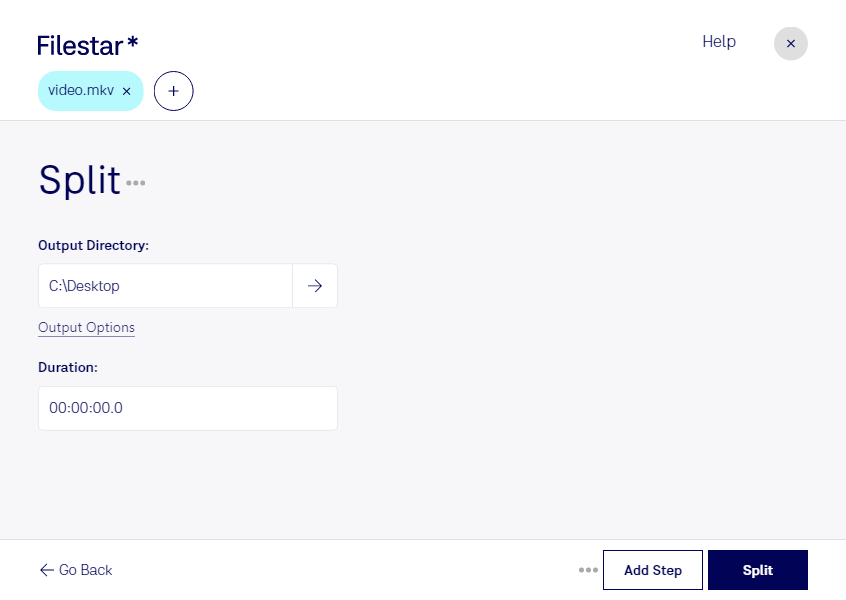
Lange Aufzeichnungen lassen sich leichter nutzen, wenn du sie in handliche Abschnitte aufteilst. Mit Filestar kannst du mkv aufteilen und deine Matroska-Videos für die weitere Bearbeitung vorbereiten. So werden aus umfangreichen Videodateien übersichtliche Teile, die du gezielter organisieren, weitergeben oder in andere Arbeitsabläufe übernehmen kannst.
mkv ist ein flexibles Videoformat: Der Matroska-Container kann neben dem Bild mehrere Tonspuren, Untertitel und Kapitelinformationen enthalten. Beim Aufteilen ist deshalb nicht nur die gewünschte Videosequenz wichtig. Prüfe auch, welche Begleitspuren du im Ergebnis benötigst – beispielsweise eine zusätzliche Sprachfassung oder Untertitel für die spätere Veröffentlichung.
Filestar läuft auf Windows und macOS und unterstützt die Stapelverarbeitung. Statt jede Datei einzeln zu bearbeiten, kannst du mehrere mkv-Dateien gemeinsam verarbeiten. Das reduziert wiederkehrende Arbeitsschritte und ist besonders praktisch, wenn regelmäßig größere Mengen an Videomaterial anfallen.
Im Videoschnitt hilft das Aufteilen dabei, lange Interviewaufnahmen für einzelne Beiträge vorzubereiten. In der Weiterbildung lassen sich Seminaraufzeichnungen in thematische Einheiten gliedern. Auch für Agenturen und interne Kommunikation sind kleinere Abschnitte nützlich, etwa um bestimmte Szenen aus Produktpräsentationen oder Schulungen zur weiteren Bearbeitung bereitzustellen.
Bei der lokalen Verarbeitung auf deinem Computer müssen die Videodateien nicht zur Bearbeitung auf einen Cloud-Server hochgeladen werden. Damit vermeidest du eine zusätzliche Weitergabe an externe Infrastruktur und behältst mehr Kontrolle über vertrauliches Material. Das ist gerade bei unveröffentlichten Produktionen, Kundenaufnahmen oder internen Besprechungen ein wichtiger Vorteil. Zugriffsrechte und eine sichere Speicherung auf deinem Gerät bleiben dennoch entscheidend.
Du möchtest mkv-Dateien aufteilen und Filestar in deinen Video-Workflow integrieren? Melde dich bei uns, damit wir deine Anforderungen gemeinsam klären können.