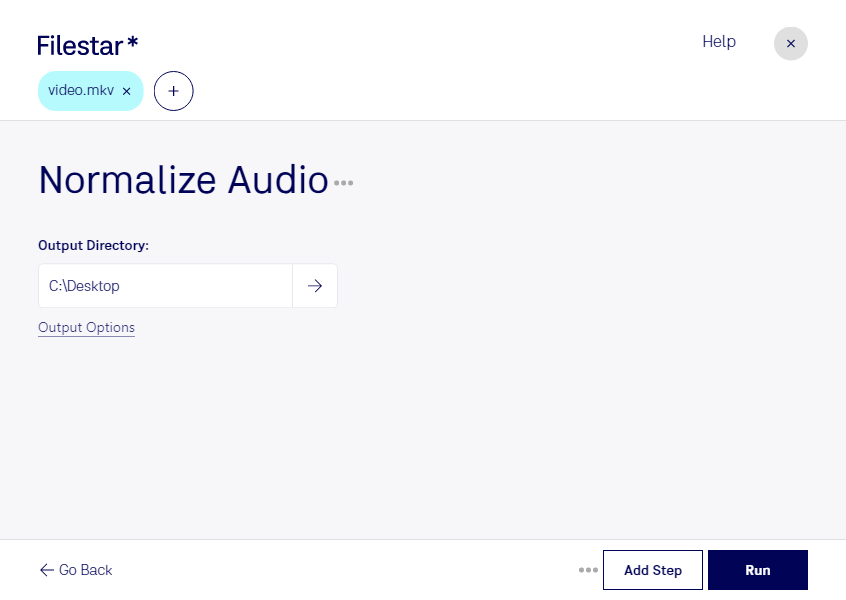
Zu leise Dialoge oder unterschiedliche Lautstärken zwischen Videos erschweren die Wiedergabe und Weiterverarbeitung. Mit Filestar kannst du Audio in deinen mkv-Dateien normalisieren und den Pegel für deinen Einsatzzweck anpassen. Die Software läuft auf Windows und macOS und verarbeitet deine Dateien lokal auf deinem Computer.
mkv ist ein Matroska-Videoformat: Der Container kann neben Video auch mehrere Audiospuren und Untertitel enthalten. Beim Normalisieren steht der Audiopegel im Mittelpunkt. Dabei ist wichtig, zwischen Pegelanpassung und Dynamikbearbeitung zu unterscheiden: Normalisieren ersetzt keine Rauschunterdrückung und macht leise Dialoge gegenüber lauten Effekten nicht automatisch verständlicher.
Wenn du mehrere Videos vorbereitest, sparst du mit der Stapelverarbeitung wiederkehrende Arbeitsschritte. Statt jede mkv-Datei einzeln zu bearbeiten, kannst du die gewünschte Verarbeitung auf mehrere Dateien anwenden. Das ist besonders praktisch für umfangreiche Videoarchive oder regelmäßig produzierte Inhalte.
Im beruflichen Alltag hilft die Audionormalisierung beispielsweise Videoredakteuren, Schulungsanbietern und Mitarbeitenden in der Unternehmenskommunikation. Ob Interviewmaterial, aufgezeichnete Webinare oder interne Trainingsvideos: Passende Audiopegel erleichtern die weitere Bearbeitung und sorgen dafür, dass Zuschauer seltener die Lautstärke nachregeln müssen. Prüfe bei Dateien mit mehreren Audiospuren, welche Spur du bearbeiten möchtest.
Die lokale Verarbeitung ist besonders bei vertraulichen Aufnahmen ein Vorteil. Du musst dein Material nicht zur Bearbeitung auf fremde Cloud-Server hochladen. Dadurch vermeidest du zusätzliche Datenübertragungen an externe Dienste und behältst die Kontrolle über Speicherung und Zugriff auf deinem Rechner.
Du möchtest mkv-Audio für dein Videoarchiv oder einen wiederkehrenden Arbeitsablauf normalisieren? Kontaktiere uns, damit wir deine Anforderungen gemeinsam klären können.