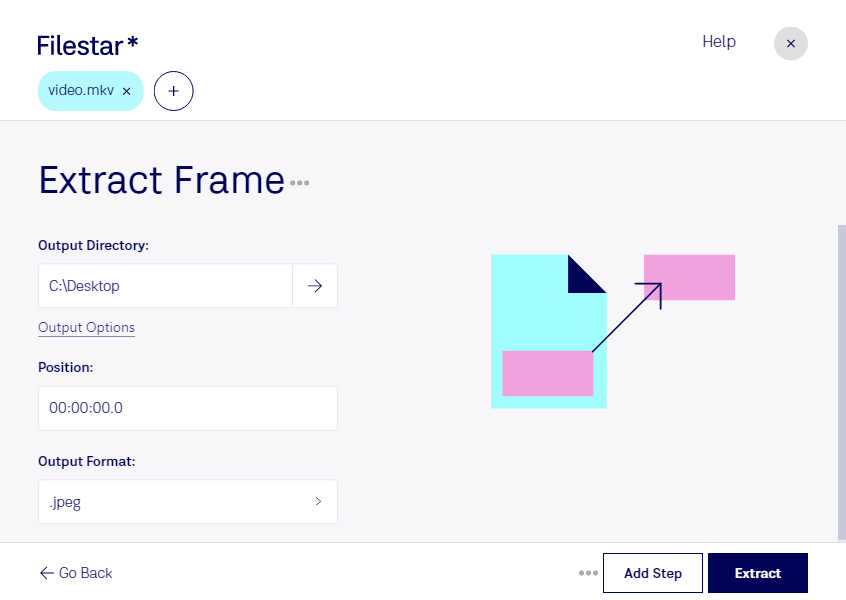
Du brauchst ein Standbild aus einer Videoaufnahme für eine Präsentation, eine Dokumentation oder eine Vorschau? Mit Filestar kannst du ein Einzelbild aus mkv extrahieren und separat weiterverwenden. mkv ist ein Videoformat im Matroska-Container, das neben dem Video auch Audiospuren und Untertitel enthalten kann. Für dein Standbild wird die Bildinformation aus der Videospur genutzt.
Ein direkt extrahiertes Einzelbild vermeidet störende Elemente eines Screenshots, etwa Bedienelemente des Videoplayers oder Fensterrahmen. Die Qualität hängt dabei vom Ausgangsmaterial ab: Auflösung, Kompression und Bewegungsunschärfe im Video bestimmen, wie detailreich das Bild ausfällt. Für gut lesbare Texte oder klare Produktansichten eignet sich eine möglichst scharfe, ruhige Szene.
Im beruflichen Alltag gibt es dafür viele Einsatzmöglichkeiten. In der Videoproduktion dienen Einzelbilder als Vorschaumotive oder Referenzen für die Nachbearbeitung. Marketingteams verwenden Standbilder für Präsentationen und redaktionelle Entwürfe. In Schulung und technischer Dokumentation helfen sie, Arbeitsschritte sichtbar zu machen. Auch bei der Auswertung von Prüfaufnahmen lassen sich relevante Situationen als Bild festhalten.
Filestar läuft auf Windows und macOS und unterstützt die Stapelverarbeitung. Wenn du Einzelbilder aus mehreren mkv-Dateien benötigst, kannst du die Verarbeitung bündeln, statt jede Aufnahme einzeln zu bearbeiten. Das erleichtert wiederkehrende Aufgaben und spart insbesondere bei umfangreichen Videosammlungen manuelle Arbeit.
Die lokale Verarbeitung auf deinem Computer ist besonders bei vertraulichem Material ein Vorteil. Deine Videos müssen für diesen Vorgang nicht auf einen Cloud-Dienst hochgeladen werden. Dadurch vermeidest du zusätzliche Übertragungs- und Speicherorte bei externen Anbietern und behältst mehr Kontrolle über Kundenaufnahmen, interne Schulungsvideos oder unveröffentlichtes Material.
Du möchtest klären, ob Filestar zu deinem Workflow passt? Kontaktiere uns und beschreibe, welche mkv-Dateien du verarbeiten und wofür du die Einzelbilder nutzen möchtest.