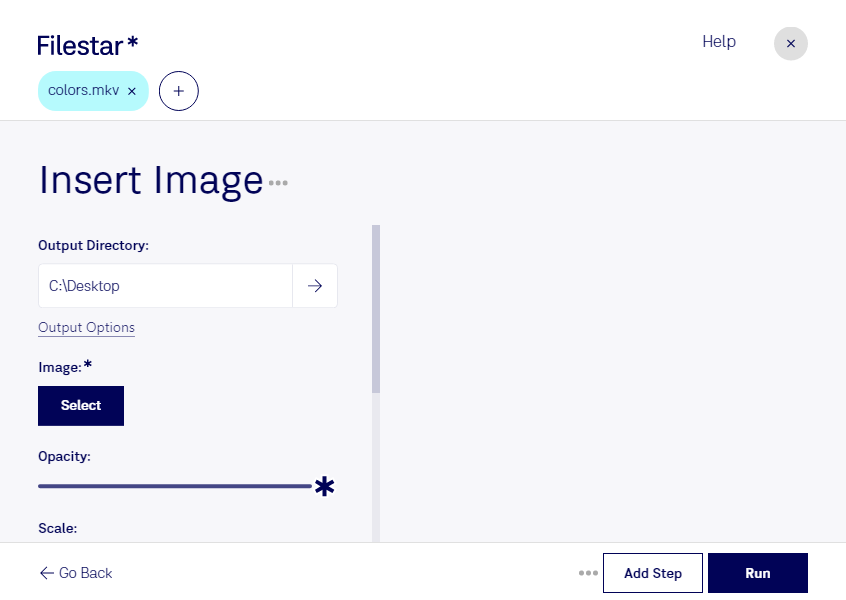
Bild in mkv einfügen

  1. Lade die neueste Version von Filestar herunter und installiere sie.

  2. Klicke auf deinem Desktop mit der rechten Maustaste auf eine oder mehrere Mkv-Dateien und wähle Convert with Filestar.

  3. Gib insert image in das Suchfeld ein.

  4. Klicke auf Run.

Oder lass einen KI-Agenten die Aufgabe erledigen: filestarcli -i file.mkv -c "insert image" (so geht’s).

bild in mkv einfügen

Lass deinen KI-Agenten bild in MKV einfügen

Claude Code, Codex, Cursor und andere Agenten können das mit Filestar auf deinem Computer erledigen. Deine Dateien bleiben auf deinem Rechner.

Installiere Filestar und füge es deinen Agenten hinzu:

npm install -g filestar
filestarcli agent install

Frag dann deinen Agenten:

“Nutze Filestar in meinem Downloads-Ordner für folgende Aufgabe: bild in MKV einfügen”

Oder führe es selbst aus:

filestarcli -i file.mkv -c "insert image"

Läuft auf deinem Computer. Deine Dateien bleiben dort. Funktioniert auf Windows, macOS und Linux. 50 kostenlose Konvertierungen bei Installation über npm, ohne Konto.

Kann mein KI-Agent bild in MKV einfügen?

Ja. Installiere die Filestar CLI mit npm install -g filestar. Dein Agent kann dann filestarcli -i file.mkv -c "insert image" auf deinem Computer ausführen, sodass deine Dateien darauf bleiben.

Filestar mit KI-Agenten nutzen

Was ist .mkv?

Dateiendung
.mkv
Format
Binär
Kategorie
Video
Entwickler
Matroska
Beschreibung
Eine MKV-Datei ist ein Video-Containerformat, das den Formaten .AVI, .ASF und .MOV ähnelt. Es unterstützt verschiedene Audio- und Video-Codecs und kann Untertitel im Format .SRT, .SSA oder .USF (Universal Subtitle Format) enthalten. MKV-Dateien unterstützen auch VobSub-Untertitel von DVDs.
MIME-Typ
video/x-matroska
Beispiel
sample.mkv

Jetzt: Bild in mkv einfügen

In wenigen Minuten loslegen

Du möchtest ein Bild in eine mkv-Datei einfügen, um dein Video mit einem passenden Motiv zu ergänzen? Mit Filestar bearbeitest du deine Dateien direkt auf deinem Computer. Die Software läuft unter Windows und macOS und unterstützt auch die Verarbeitung mehrerer Dateien in einem Durchgang.

mkv steht für Matroska-Video. Das Containerformat kann neben Video- und Audiospuren auch Untertitel und Anhänge aufnehmen. Beim Einfügen eines Bildes ist deshalb entscheidend, welchen Zweck es erfüllen soll: Ein eingebettetes Cover ist nicht dasselbe wie ein Bild, das während der Wiedergabe im Video erscheint. Auch die Anzeige eines Covers hängt vom verwendeten Wiedergabeprogramm ab. Wenn du das gewünschte Ergebnis vorab festlegst, vermeidest du unnötige Bearbeitungsschritte.

Im beruflichen Alltag kann diese Verarbeitung beispielsweise für Medienarchive, Videoproduktionen und Schulungsanbieter hilfreich sein. Ein zugeordnetes Titelbild erleichtert die Orientierung in einer Videosammlung. Für Agenturen können einheitliche Motive dabei helfen, Projektdateien übersichtlich aufzubereiten. Bei umfangreichen Beständen spart die Stapelverarbeitung Zeit, weil du gleichartige Arbeitsschritte nicht für jede Datei einzeln wiederholen musst.

Filestar verarbeitet deine Dateien lokal statt in einem Online-Konverter. Für diese lokale Bearbeitung musst du vertrauliche Videos und Bilder nicht zur Verarbeitung auf einen fremden Server hochladen. Das reduziert die Weitergabe sensibler Inhalte und gibt dir mehr Kontrolle über Kundenmaterial, interne Schulungen oder unveröffentlichte Produktionen. Ein geschützter Computer und passende Zugriffsrechte bleiben dabei wichtig.

Du möchtest klären, wie du dein Bild in eine mkv-Datei einfügst und mehrere Videos effizient bearbeitest? Melde dich bei uns mit deinem Anwendungsfall.