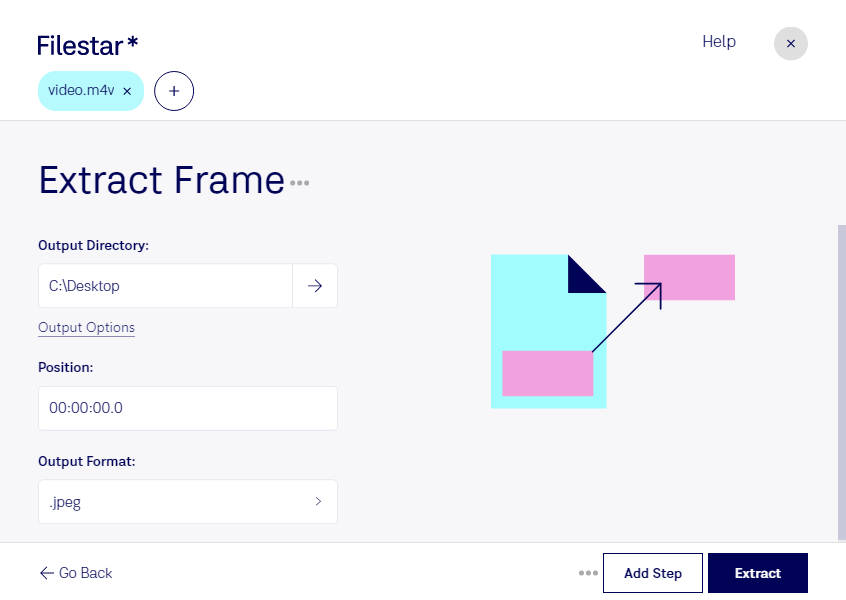
“Nutze Filestar in meinem Downloads-Ordner für folgende Aufgabe: einzelbild aus M4V extrahieren”
Oder führe es selbst aus:
filestarcli -i file.m4v -c "extract frame"
Läuft auf deinem Computer. Deine Dateien bleiben dort. Funktioniert auf Windows, macOS und Linux. 50 kostenlose Konvertierungen bei Installation über npm, ohne Konto.
Kann mein KI-Agent einzelbild aus M4V extrahieren?
Ja. Installiere die Filestar CLI mit npm install -g filestar. Dein Agent kann dann filestarcli -i file.m4v -c "extract frame" auf deinem Computer ausführen, sodass deine Dateien darauf bleiben.
Das M4V-Dateiformat ist ein von Apple entwickeltes Videocontainerformat und ähnelt dem MP4-Format sehr. Der Hauptunterschied ist der optionale DRM-Schutz (Digital Rights Management) von Apple. M4V-Dateien werden im iTunes Store häufig für Serienfolgen, Filme und Musikvideos verwendet. Diese Dateien lassen sich auf Apple-Geräten wie iPhones, iPads und iPods sowie auf PCs mit iTunes oder anderen kompatiblen Mediaplayern abspielen.