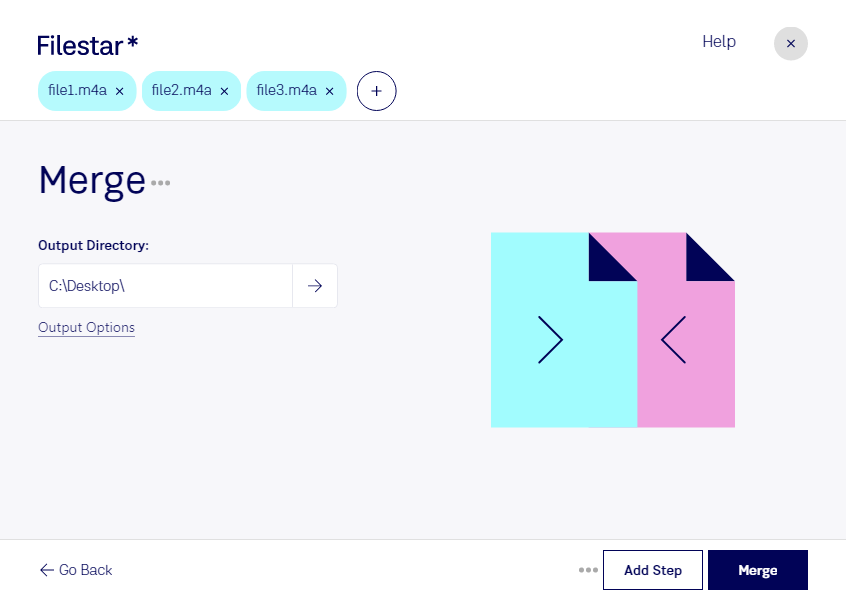
Mehrere Aufnahmen, ein durchgängiger Audiotrack: Wenn du m4a zusammenfügen möchtest, unterstützt dich Filestar dabei, einzelne Audiodateien für die weitere Nutzung zu verbinden. So wird aus getrennten Sprachaufnahmen, Interviewabschnitten oder Audiokapiteln eine zusammenhängende Datei.
Eine m4a-Datei ist eine MPEG-4-Audiodatei. Das Format wird häufig für Musik, Sprachaufnahmen und Podcasts verwendet und kann unterschiedliche Audiocodierungen enthalten. Für ein stimmiges Ergebnis solltest du vor dem Zusammenfügen die Reihenfolge festlegen und prüfen, ob Lautstärke und Audioeigenschaften der Ausgangsdateien zueinander passen. Das Zusammenfügen allein gleicht hörbare Unterschiede zwischen Aufnahmen nicht automatisch aus.
Filestar läuft auf Windows und macOS. Statt jede Datei einzeln zu bearbeiten, kannst du mehrere Dateien gemeinsam verarbeiten. Diese Stapelverarbeitung erleichtert wiederkehrende Aufgaben, etwa wenn du regelmäßig viele Aufnahmeabschnitte zu längeren Audiotracks zusammenstellst. Passende skills für weitere Verarbeitungsschritte helfen dir, deine Audiodateien anschließend für den gewünschten Einsatzzweck vorzubereiten.
Im beruflichen Alltag ist das besonders praktisch: Podcast-Redaktionen verbinden Gesprächssegmente, Intro und Outro. Journalistinnen und Journalisten führen Interviewabschnitte für die Auswertung zusammen. In der Weiterbildung lassen sich einzelne Sprecheraufnahmen zu einer vollständigen Lektion bündeln. Auch bei Hörbuchprojekten oder der Dokumentation von Besprechungen kann eine zusammenhängende Audiodatei die Weitergabe und Organisation vereinfachen.
Die Verarbeitung erfolgt lokal auf deinem Computer. Deine Aufnahmen müssen dafür nicht auf einen Cloud-Server hochgeladen werden. Das reduziert die Weitergabe sensibler Inhalte an externe Dienste und gibt dir mehr Kontrolle über vertrauliche Interviews, interne Gespräche oder unveröffentlichtes Audiomaterial. Lokale Verarbeitung ersetzt zwar keine sichere Geräteverwaltung, vermeidet aber einen zusätzlichen Übertragungs- und Speicherort.
Du möchtest m4a-Dateien zusammenfügen und klären, wie Filestar zu deinem Arbeitsablauf passt? Melde dich bei uns – wir helfen dir bei der Auswahl der passenden skills.