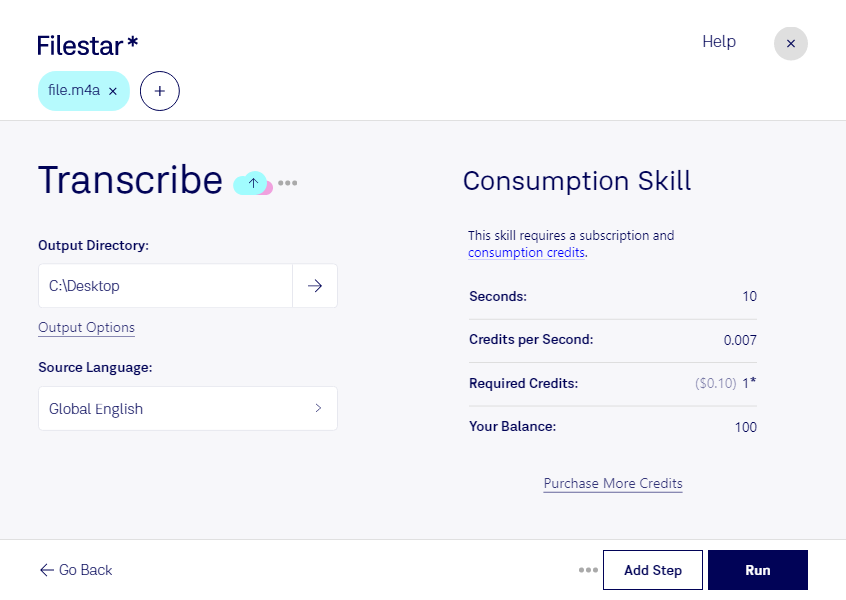
Wenn du Interviews, Besprechungen oder Sprachmemos als Text weiterverwenden möchtest, kannst du mit Filestar m4a transkribieren. Eine m4a-Datei ist eine MPEG-4-Audiodatei, die häufig für Sprachaufnahmen verwendet wird. Durch die Transkription werden gesprochene Inhalte leichter durchsuchbar, zitierbar und bearbeitbar – ohne dass du jede Aufnahme von Hand abtippen musst.
Im Berufsalltag spart das besonders dort Zeit, wo viele Gespräche dokumentiert werden. Journalisten können Interviewaussagen für Artikel aufbereiten, Forschende qualitative Interviews auswerten und Projektteams Besprechungen als Grundlage für Protokolle nutzen. Auch für Podcasts ist ein Transkript hilfreich: Es erleichtert die Erstellung von Begleittexten und macht Inhalte für Menschen zugänglich, die lieber lesen als zuhören.
Filestar läuft auf Windows und macOS und unterstützt die Verarbeitung mehrerer Dateien im Stapel. Statt jede Aufnahme einzeln zu bearbeiten, kannst du mehrere m4a-Dateien gemeinsam auswählen und denselben Vorgang darauf anwenden. Das erleichtert wiederkehrende Aufgaben, etwa wenn du regelmäßig Gesprächsaufzeichnungen oder eine ganze Interviewreihe verarbeitest.
Bei vertraulichen Aufnahmen ist außerdem wichtig, wo die Verarbeitung stattfindet. Lokale Verarbeitung auf deinem Computer vermeidet die Übertragung an externe Cloud-Dienste und reduziert damit Risiken durch fremde Speicherorte oder zusätzliche Zugriffsberechtigte. Für sensible Gesprächsinhalte solltest du vorab prüfen, ob der gewählte Skill vollständig lokal arbeitet. Zugriffsrechte und der Schutz deines Computers bleiben ebenfalls entscheidend.
Wie gut ein Transkript ausfällt, hängt auch von der Aufnahme ab: Klare Sprache, wenig Hintergrundgeräusche und möglichst wenig gleichzeitiges Sprechen erleichtern die Erkennung. Prüfe Namen, Fachbegriffe und wichtige Aussagen vor der Weitergabe. Wenn du wissen möchtest, wie Filestar zu deinem Transkriptionsablauf passt, nimm gern Kontakt mit uns auf.