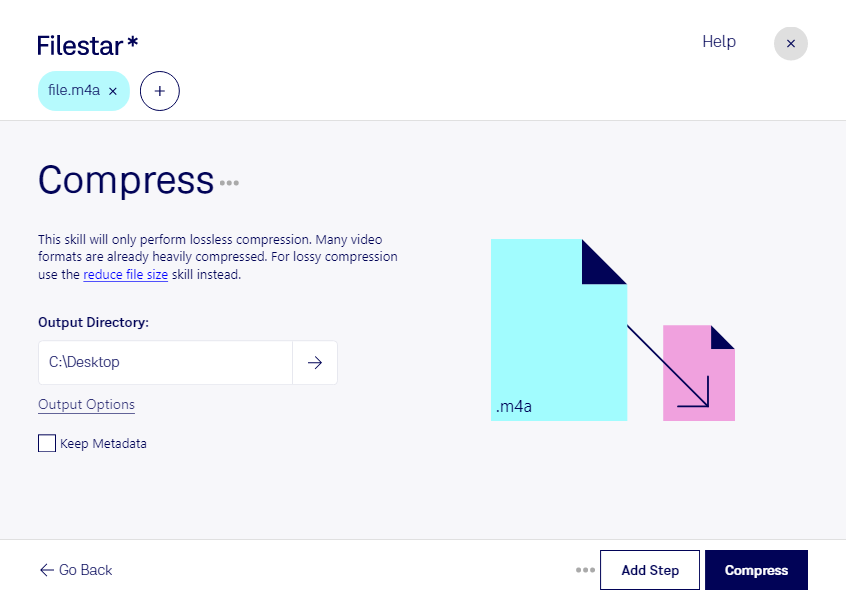
Wenn Audioaufnahmen viel Speicherplatz belegen oder für den Versand zu groß sind, kannst du mit Filestar deine m4a-Dateien komprimieren. Die Software läuft auf Windows und macOS und verarbeitet deine Dateien direkt auf deinem Computer. So bereitest du Sprachaufnahmen, Interviews oder Musikdateien für die Weitergabe vor, ohne sie bei einem Cloud-Dienst hochzuladen.
Eine m4a-Datei ist eine MPEG-4-Audiodatei. Wie stark sich ihre Größe reduzieren lässt, hängt unter anderem vom verwendeten Audiocodec und der bisherigen Komprimierung ab. Bereits stark komprimierte Aufnahmen bieten weniger Spielraum. Eine geringere Bitrate kann die Dateigröße reduzieren, bei verlustbehafteter Verarbeitung aber auch hörbare Details beeinträchtigen. Für Sprachaufnahmen ist deshalb oft ein anderer Kompromiss sinnvoll als für Musik. Prüfe das Ergebnis am besten an einer Beispieldatei, bevor du einen größeren Bestand verarbeitest.
Mit der Stapelverarbeitung von Filestar kannst du mehrere m4a-Dateien in einem Durchgang komprimieren, statt jede Aufnahme einzeln zu bearbeiten. Das spart wiederkehrende Arbeit, etwa wenn du als Podcast-Produzent Interviews zur Abstimmung verschickst, als Journalist Sprachaufnahmen verwaltest oder als E-Learning-Autor Audiomaterial für Schulungsinhalte vorbereitest. Kleinere Dateien benötigen weniger Speicherplatz und lassen sich innerhalb vorgegebener Größenlimits leichter weitergeben.
Gerade bei vertraulichen Interviews, internen Besprechungen oder unveröffentlichtem Audiomaterial ist die lokale Verarbeitung ein wichtiger Vorteil: Deine Audiodateien müssen für die Komprimierung nicht auf fremde Server übertragen werden. Dadurch vermeidest du zusätzliche Risiken durch Uploads und die Speicherung bei Drittanbietern und behältst die Kontrolle über deine Dateien. Wenn du wissen möchtest, wie Filestar zu deinem Audio-Workflow passt, kontaktiere uns mit deinem Anwendungsfall.