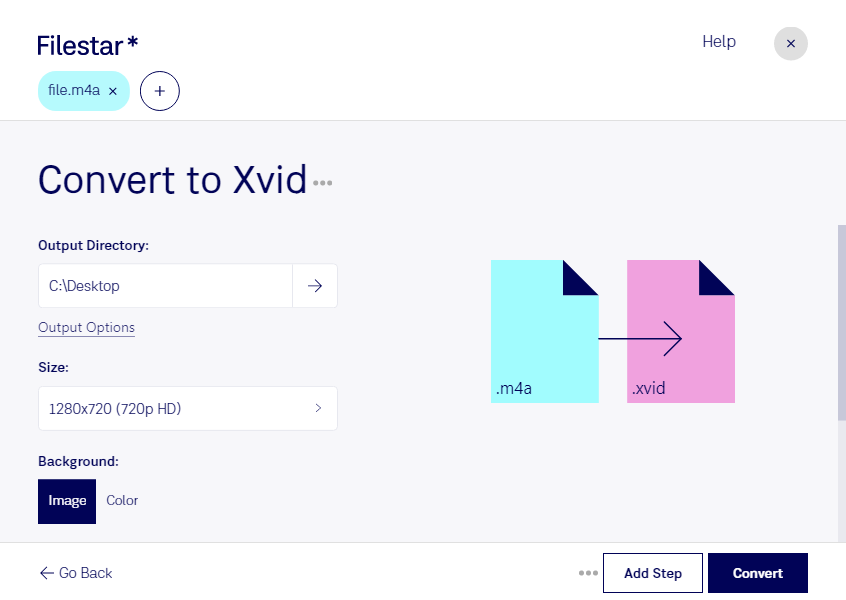
Wenn du m4a in xvid umwandeln möchtest, wechselst du von einer MPEG-4-Audiodatei zu einem Xvid-kodierten Video. Dabei ist ein wichtiger Unterschied zu beachten: m4a enthält Ton, aber keine Bildspur. Für ein Video muss deshalb festgelegt werden, welches Bildmaterial den Ton begleitet – etwa ein Standbild oder eine vorhandene Videosequenz. Ein bloßes Ändern der Dateiendung reicht nicht aus.
Xvid ist ein Videocodec, kein eigenständiges Containerformat. Xvid-kodierte Videos werden häufig in einem AVI-Container gespeichert. Prüfe deshalb vor der Verarbeitung, welche Kombination aus Container, Video- und Audiocodec dein Zielgerät oder deine Wiedergabesoftware unterstützt. So vermeidest du Dateien, deren Bild funktioniert, deren Ton aber nicht wiedergegeben wird.
Im beruflichen Alltag kann dieser Formatwechsel sinnvoll sein, wenn Audiobeiträge in einen bestehenden Video-Workflow eingebunden werden sollen. Beispielsweise benötigen Medienagenturen Sprecheraufnahmen für Präsentationsvideos, Schulungsanbieter vertonen Lernmaterialien und Veranstaltungstechniker bereiten Inhalte für ältere Wiedergabesysteme vor. Xvid kommt dabei vor allem infrage, wenn die vorhandene Technik dieses Format ausdrücklich verlangt.
Filestar läuft auf Windows und macOS und unterstützt die Stapelverarbeitung. Statt jede Datei einzeln zu bearbeiten, kannst du mehrere Dateien gemeinsam mit den passenden skills verarbeiten. Bei umfangreichen Sammlungen von Sprachaufnahmen oder Schulungsinhalten reduziert das wiederkehrende Arbeitsschritte. Teste die gewünschten Einstellungen zunächst mit einer Beispieldatei, bevor du den gesamten Bestand bearbeitest.
Die lokale Verarbeitung auf deinem Computer vermeidet den Upload deiner Ausgangsdateien zu einem Cloud-Dienst. Vertrauliche Sprachaufnahmen, interne Schulungen und unveröffentlichtes Material müssen dadurch nicht zur Verarbeitung an einen zusätzlichen Anbieter übertragen werden. Das verringert Übertragungsrisiken und erleichtert dir die Kontrolle über deine Dateien; der Schutz deines Computers bleibt trotzdem wichtig.
Du möchtest klären, welche skills und Ausgabeeinstellungen zu deinem Anwendungsfall passen? Kontaktiere uns und beschreibe deine Ausgangsdateien sowie das gewünschte Zielsystem.