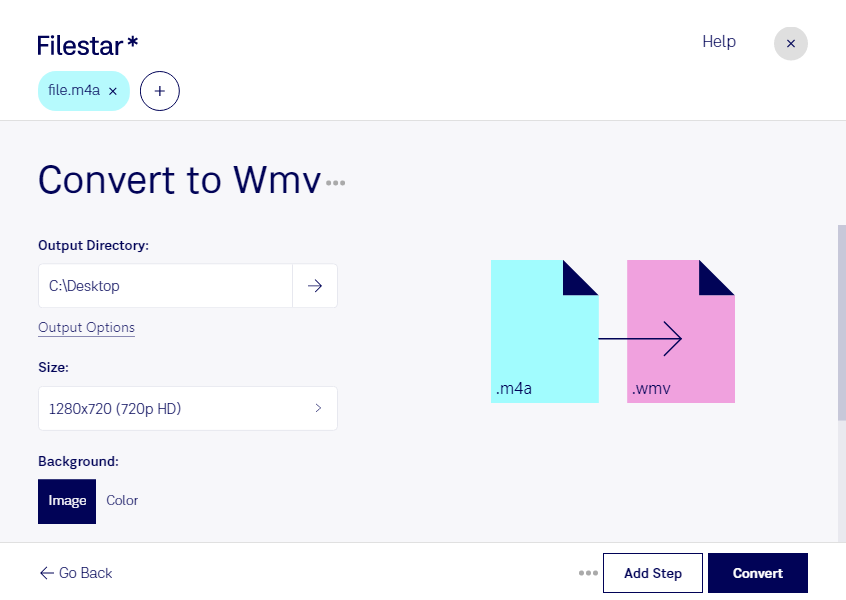
Wenn du m4a in wmv umwandeln möchtest, wechselst du von einer MPEG-4-Audiodatei zu Windows Media Video. Das kann sinnvoll sein, wenn ein älteres Präsentationssystem oder ein bestehender Medienworkflow wmv als Eingabeformat verlangt. Mit Filestar verarbeitest du deine Dateien direkt auf deinem Computer – unter Windows ebenso wie unter macOS.
Dabei ist ein wichtiger Unterschied zu beachten: Eine m4a-Datei enthält Audio, aber keine Bildspur. Durch den Formatwechsel entstehen daher keine Filmaufnahmen oder Animationen. Prüfe vor der Verarbeitung größerer Dateimengen anhand einer Beispieldatei, ob die Ausgabe im vorgesehenen Zielprogramm funktioniert und dessen Anforderungen an Bild- und Tonspuren erfüllt.
Im beruflichen Alltag kann dieser Formatwechsel beispielsweise für Schulungsverantwortliche interessant sein, die gesprochene Lerninhalte für ein wmv-basiertes Wiedergabesystem aufbereiten. Auch Veranstaltungstechniker oder Mitarbeitende in der Unternehmenskommunikation können davon profitieren, wenn vorhandene Audiodateien an festgelegte Medienformate angepasst werden müssen. Für reine Audioarchive ist ein Audioformat dagegen meist die passendere Wahl.
Filestar unterstützt die Stapelverarbeitung: Statt jede Datei einzeln zu bearbeiten, kannst du mehrere m4a-Dateien gemeinsam auswählen und denselben Verarbeitungsschritt darauf anwenden. Das reduziert wiederkehrende Handgriffe und erleichtert einheitliche Abläufe, etwa bei umfangreichen Sammlungen von Sprachaufnahmen.
Die lokale Verarbeitung bietet dir außerdem mehr Kontrolle über vertrauliche Inhalte. Deine Quelldateien müssen für die Konvertierung nicht auf einen fremden Server hochgeladen werden. So vermeidest du zusätzliche Kopien bei Cloud-Anbietern und reduzierst Risiken durch externe Speicherung – besonders relevant bei internen Schulungen, Kundenaufnahmen oder unveröffentlichtem Audiomaterial. Der Schutz deines Computers und passende Zugriffsrechte bleiben dennoch wichtig.
Du möchtest prüfen, ob die Umwandlung zu deinem Wiedergabesystem oder Arbeitsablauf passt? Kontaktiere uns und beschreibe deine Anforderungen.