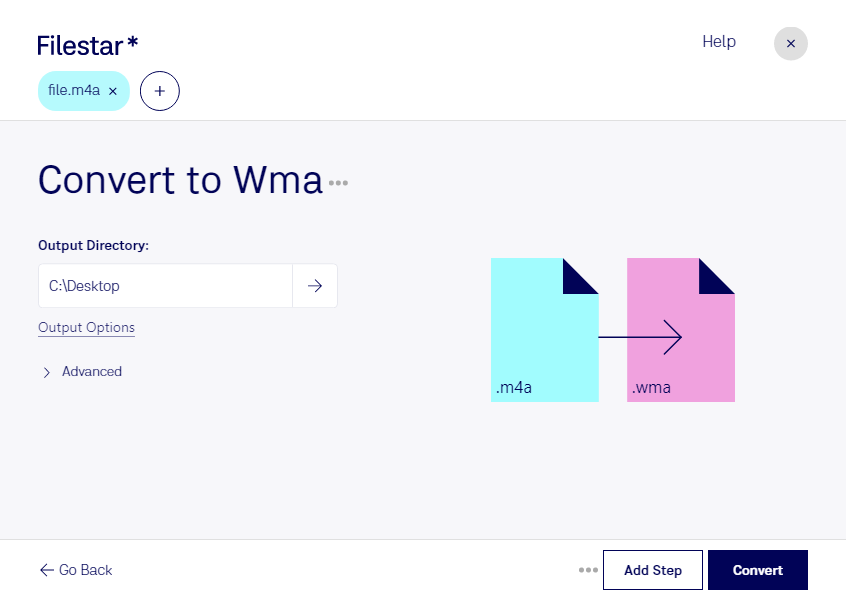
Du möchtest Audioaufnahmen für eine Anwendung bereitstellen, die wma statt m4a benötigt? Mit Filestar kannst du m4a in wma umwandeln und deine Dateien an die Anforderungen des Zielsystems anpassen. Die Software läuft auf Windows und macOS und verarbeitet deine Audiodateien direkt auf deinem Computer.
Eine m4a-Datei ist eine MPEG-4-Audiodatei, die häufig Musik, Sprachaufnahmen oder Podcasts enthält. Das Zielformat wma bezeichnet eine Windows-Media-Audiodatei und kommt vor allem in Windows-orientierten Wiedergabe- und Mediensystemen zum Einsatz. Eine Umwandlung ist sinnvoll, wenn deine vorhandene Software oder dein Wiedergabegerät wma unterstützt, aber mit m4a nicht umgehen kann. Prüfe deshalb vorab, welche Formate dein Zielsystem akzeptiert.
Im beruflichen Alltag kann dieser Formatwechsel beispielsweise für Schulungsverantwortliche nützlich sein, die Sprachaufnahmen in ein älteres Lernsystem einbinden. Auch Medienagenturen und Mitarbeitende in der Unternehmenskommunikation profitieren davon, wenn sie Audiomaterial im vorgegebenen Format an Kunden oder interne Abteilungen übergeben müssen.
Mit der Stapelverarbeitung von Filestar musst du nicht jede Aufnahme einzeln konvertieren. Du kannst mehrere Dateien gemeinsam umwandeln – praktisch für umfangreiche Interviewreihen, Schulungsmaterialien oder ganze Sammlungen von Sprachaufnahmen. Das reduziert wiederkehrende Arbeitsschritte und erleichtert die Vorbereitung größerer Dateimengen.
Bei der lokalen Verarbeitung bleiben deine Audioinhalte auf deinem Rechner, statt zur Konvertierung auf einen Cloud-Server hochgeladen zu werden. Gerade bei vertraulichen Interviews, internen Besprechungen oder personenbezogenen Sprachaufnahmen vermeidest du damit zusätzliche Übertragungs- und Speicherorte bei Drittanbietern. Der Schutz deines Computers und passende Zugriffsrechte bleiben dennoch wichtig.
Beachte, dass bei einer erneuten verlustbehafteten Komprimierung Qualität verloren gehen kann. Bewahre deine Originaldateien auf und teste die Ausgabe zunächst mit einer repräsentativen Aufnahme.
Du möchtest wissen, wie Filestar zu deinem Audio-Workflow passt? Melde dich bei uns und beschreibe deine Anforderungen.