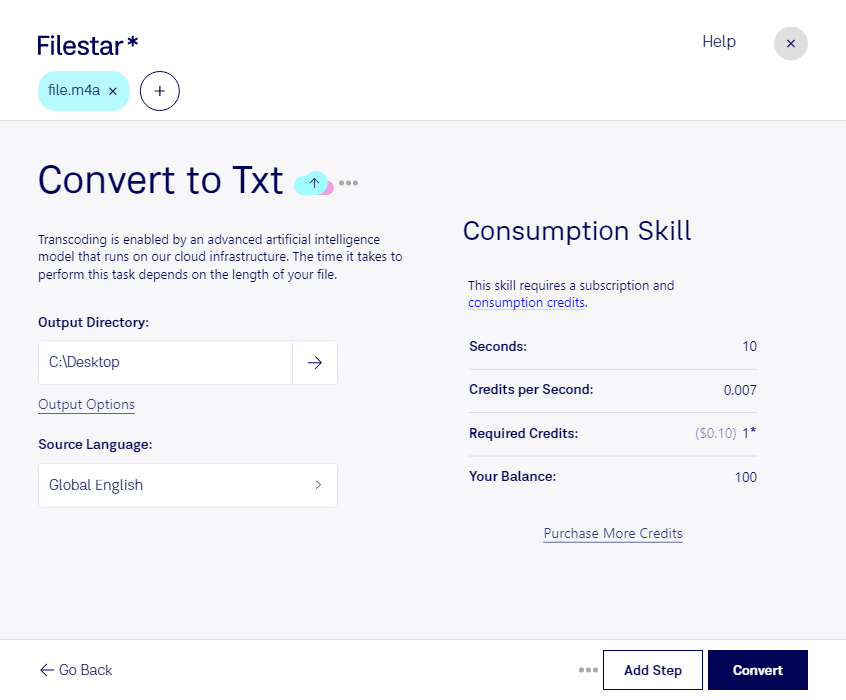
Wenn du Gespräche, Interviews oder Sprachnotizen schriftlich weiterverwenden möchtest, kannst du mit Filestar m4a in txt umwandeln. Dabei wird die gesprochene Sprache aus einer MPEG-4-Audiodatei transkribiert und als Textdatei gespeichert. Statt eine Aufnahme wiederholt anzuhören, kannst du den Text durchsuchen, relevante Passagen kopieren und ihn in deine Dokumentation übernehmen.
Das ist besonders praktisch im beruflichen Alltag: Im Journalismus dienen transkribierte Interviews als Grundlage für Artikel. In der Forschung erleichtern verschriftlichte Gespräche die qualitative Auswertung. Projektteams können aufgezeichnete Besprechungen für Protokolle aufbereiten, während Beratende ihre diktierten Notizen für Berichte nutzen. Das schlichte txt-Format lässt sich in vielen Texteditoren und Anwendungen öffnen, ohne dass du ein bestimmtes Dokumentprogramm benötigst.
Filestar läuft auf Windows und macOS und unterstützt die Verarbeitung mehrerer Dateien in einem Durchgang. So musst du bei einer Sammlung von Sprachaufnahmen nicht jede Datei einzeln bearbeiten. Die Stapelverarbeitung erleichtert wiederkehrende Aufgaben, etwa wenn du regelmäßig Interviews oder Besprechungsmitschnitte verschriftlichst.
Als Desktop-Software ist Filestar kein Online-Konverter. Eine lokale Verarbeitung auf deinem Computer bietet gerade bei vertraulichen Aufnahmen einen wichtigen Datenschutzvorteil: Die Dateien müssen dafür nicht auf fremde Server hochgeladen werden. Du behältst die Kontrolle über Speicherorte, Zugriffsrechte und das Löschen deiner Dateien. Achte dennoch auf einen geschützten Rechner und passende Berechtigungen.
Wie zuverlässig das Transkript ist, hängt unter anderem von der Aufnahmequalität, Hintergrundgeräuschen und sich überlagernden Stimmen ab. Prüfe deshalb wichtige Namen, Fachbegriffe und Zitate vor der weiteren Verwendung.
Du möchtest Filestar für deine Audioaufnahmen einsetzen oder hast Fragen zur Stapelverarbeitung? Kontaktiere uns – wir helfen dir, den passenden Ablauf für deine Anforderungen zu finden.