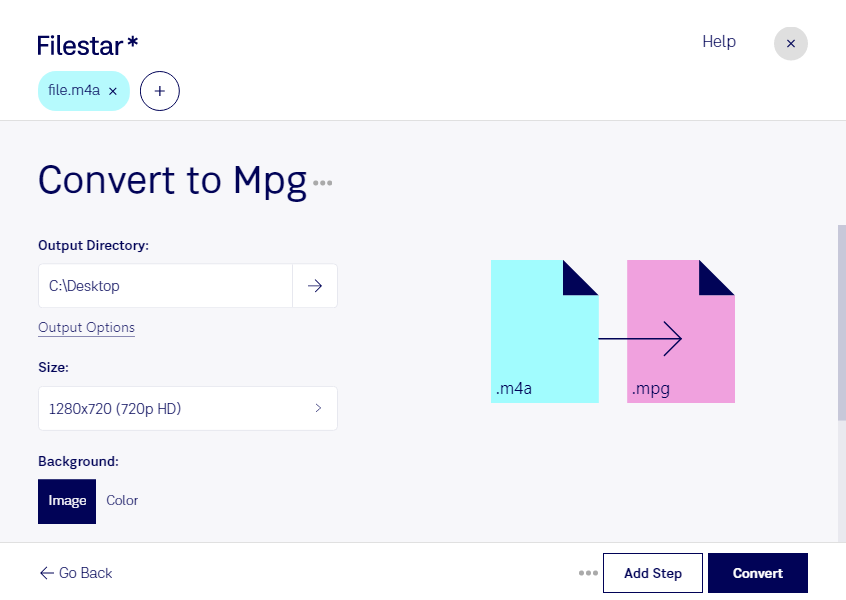
Wenn du m4a in mpg umwandeln möchtest, wechselst du von einer MPEG-4-Audiodatei zu einem MPEG-Videoformat. Das kann sinnvoll sein, wenn ein nachgelagerter Medienworkflow mpg als Eingabe verlangt. Filestar unterstützt dich bei der Dateiverarbeitung direkt auf deinem Computer – unter Windows und macOS.
Wichtig für deine Planung: Eine m4a-Datei enthält Audio, aber keine Videobilder. Die Umwandlung in mpg macht aus einer Tonaufnahme daher nicht automatisch einen Film mit sichtbaren Inhalten. Prüfe vorab, ob dein Zielprogramm Audio im mpg-Format verarbeiten kann oder zusätzlich eine Bildspur benötigt. So vermeidest du unnötige Arbeit und wählst das passende Ausgabeformat für deinen Einsatzzweck.
Im beruflichen Alltag kann dieser Formatwechsel beispielsweise für Medienproduzenten interessant sein, die Sprachaufnahmen für einen älteren MPEG-basierten Workflow vorbereiten. Auch in Veranstaltungsagenturen oder der betrieblichen Weiterbildung kann es nötig sein, Audiomaterial an die Anforderungen vorhandener Wiedergabe- oder Autorensysteme anzupassen. Entscheidend sind dabei die technischen Vorgaben des jeweiligen Systems.
Mit der Stapelverarbeitung von Filestar kannst du mehrere Dateien gemeinsam bearbeiten, statt jede Aufnahme einzeln zu verarbeiten. Das erleichtert wiederkehrende Aufgaben mit Interviewserien, Schulungsaufnahmen oder umfangreichen Audioarchiven. Teste zunächst eine Beispieldatei im Zielprogramm, bevor du den gesamten Bestand umwandelst.
Filestar ist eine Desktop-Anwendung, kein Online-Konverter. Bei lokaler Verarbeitung müssen deine Dateien nicht zur Umwandlung auf einen fremden Server hochgeladen werden. Das reduziert die Weitergabe vertraulicher Inhalte an Dritte und gibt dir mehr Kontrolle über Kundenaufnahmen, interne Mitschnitte und unveröffentlichtes Material. Die Sicherheit hängt dabei auch vom Schutz deines Computers und deinen Zugriffsrechten ab.
Du möchtest klären, ob die Umwandlung für deinen Medienworkflow geeignet ist? Melde dich bei uns und beschreibe dein Ausgangsmaterial sowie die Anforderungen deines Zielsystems.