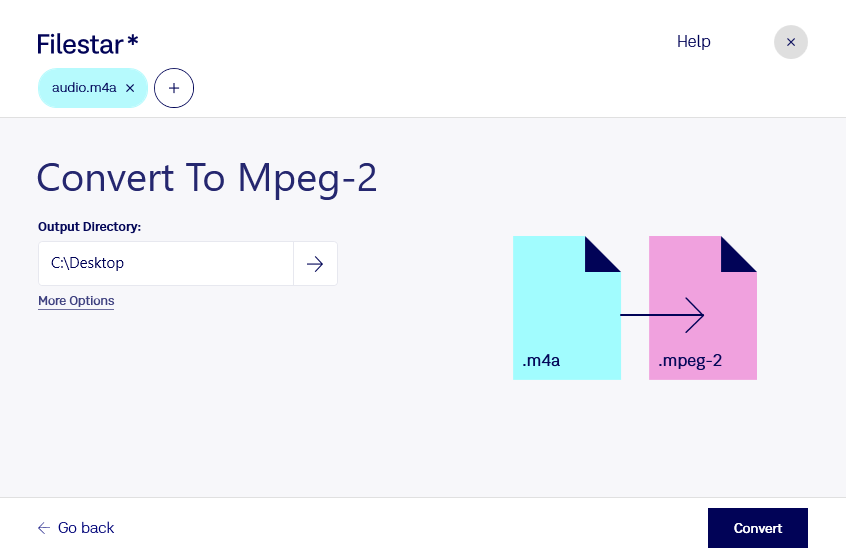
Du möchtest eine m4a-Audiodatei für einen Workflow im MPEG-2-Format aufbereiten? Mit Filestar kannst du m4a in mpeg-2 umwandeln und deine Dateien direkt auf deinem Computer verarbeiten. Die Software läuft unter Windows und macOS und unterstützt auch die Verarbeitung mehrerer Dateien in einem Arbeitsgang.
Wichtig für die Planung: m4a ist eine MPEG-4-Audiodatei, während mpeg-2 ein Videoformat ist. Eine Umwandlung erzeugt aus einer reinen Tonaufnahme nicht automatisch Bildinhalte. Prüfe deshalb, welche Anforderungen dein Zielsystem an die Videospur und die Audiokodierung stellt. Für ein vollständiges Video mit sichtbaren Inhalten benötigst du zusätzlich passendes Bildmaterial.
Nützlich ist dieser Formatwechsel beispielsweise in der Medienproduktion, wenn Sprachaufnahmen, Interviews oder Musik aus m4a-Dateien für einen MPEG-2-basierten Video-Workflow vorbereitet werden sollen. Auch bei Schulungsproduktionen oder der Aufbereitung von Archivmaterial kann er Teil des Prozesses sein. Entscheidend ist dabei nicht nur die Dateiendung, sondern die Kompatibilität mit der vorgesehenen Schnitt-, Authoring- oder Wiedergabesoftware.
Wenn du viele Aufnahmen bearbeiten möchtest, spart die Stapelverarbeitung wiederkehrende Arbeitsschritte. Statt jede Datei einzeln zu konvertieren, verarbeitest du mehrere Dateien gemeinsam – besonders praktisch bei umfangreichen Interviewserien oder vertonten Lerninhalten.
Filestar ist kein Online-Konverter: Die lokale Verarbeitung vermeidet den Upload deiner Dateien zu einem Cloud-Konvertierungsdienst. Dadurch reduzierst du die Weitergabe vertraulicher Inhalte an Dritte und behältst die Kontrolle über deine Ausgangsdateien und Ergebnisse. Das ist besonders relevant bei unveröffentlichten Produktionen, internen Schulungen oder Aufnahmen mit personenbezogenen Daten.
Du möchtest klären, ob die Umwandlung zu deinem Produktionsablauf passt? Kontaktiere uns und beschreibe dein Ausgangsmaterial sowie die Anforderungen an das Zielformat.