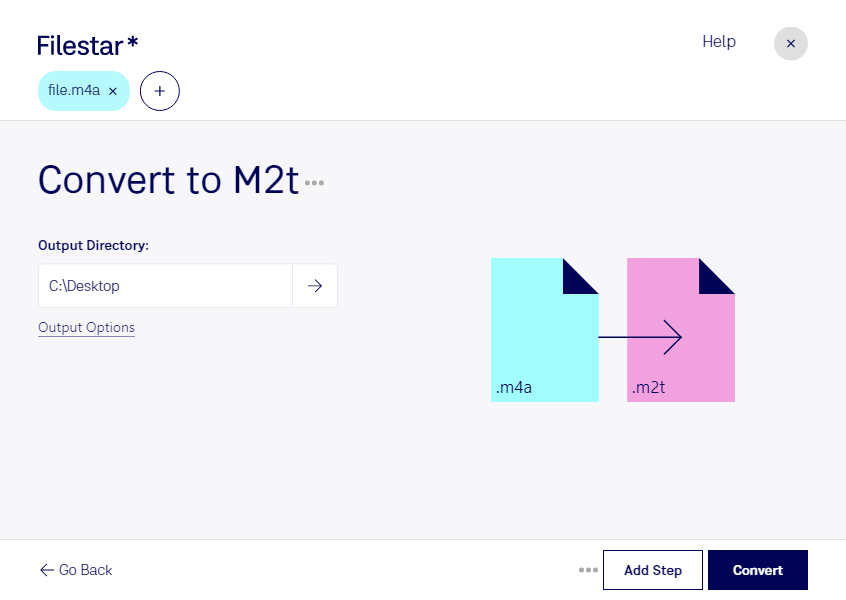
Wenn du m4a in m2t umwandeln möchtest, wechselst du zwischen zwei unterschiedlichen Dateitypen: m4a ist eine MPEG-4-Audiodatei, während m2t als HDV-Videoformat für transportstrombasierte Medien verwendet wird. Mit Filestar verarbeitest du deine Dateien direkt auf deinem Computer – unter Windows ebenso wie unter macOS.
Eine solche Umwandlung kann in der Videoproduktion sinnvoll sein, wenn du Audioaufnahmen für einen Workflow mit m2t-Dateien vorbereiten möchtest. Beispielsweise arbeiten Videoeditoren mit separat aufgenommenen Kommentaren, Veranstaltungstechniker mit Audiomitschnitten und Medienagenturen mit Sprachaufnahmen für Kundenprojekte. Entscheidend ist dabei, welche Container und Audiocodecs das jeweilige Schnittprogramm oder Wiedergabesystem tatsächlich akzeptiert.
Wichtig für deine Planung: Eine m4a-Datei enthält keine Bildinformationen. Durch den Formatwechsel entstehen deshalb nicht automatisch Videobilder oder ein vollständiger HDV-Film. Wenn dein Zielsystem einen Videostream voraussetzt, reicht die reine Audio-Konvertierung möglicherweise nicht aus. Prüfe das Ergebnis zunächst mit einer Beispieldatei in deiner Zielanwendung.
Für umfangreiche Aufgaben bietet Filestar Stapelverarbeitung. Statt jede Aufnahme einzeln zu bearbeiten, kannst du mehrere Dateien gemeinsam verarbeiten. Das spart wiederkehrende Arbeit und erleichtert einheitliche Abläufe, etwa bei Interviewserien, Schulungsmaterial oder größeren Audioarchiven.
Die lokale Verarbeitung ist besonders bei vertraulichem Material ein Vorteil gegenüber einem Cloud-Konverter: Du musst deine Aufnahmen für die Umwandlung nicht an einen externen Verarbeitungsdienst übertragen. Damit vermeidest du zusätzliche Übertragungs- und Speicherorte außerhalb deiner Kontrolle. Wie sicher deine Dateien insgesamt sind, hängt weiterhin vom Schutz deines Computers und deinen Zugriffsrechten ab.
Du möchtest wissen, ob die Umwandlung zu deinem Schnittprogramm oder deinem HDV-Workflow passt? Kontaktiere uns mit Angaben zu deinen Ausgangsdateien und deinem gewünschten Einsatz.