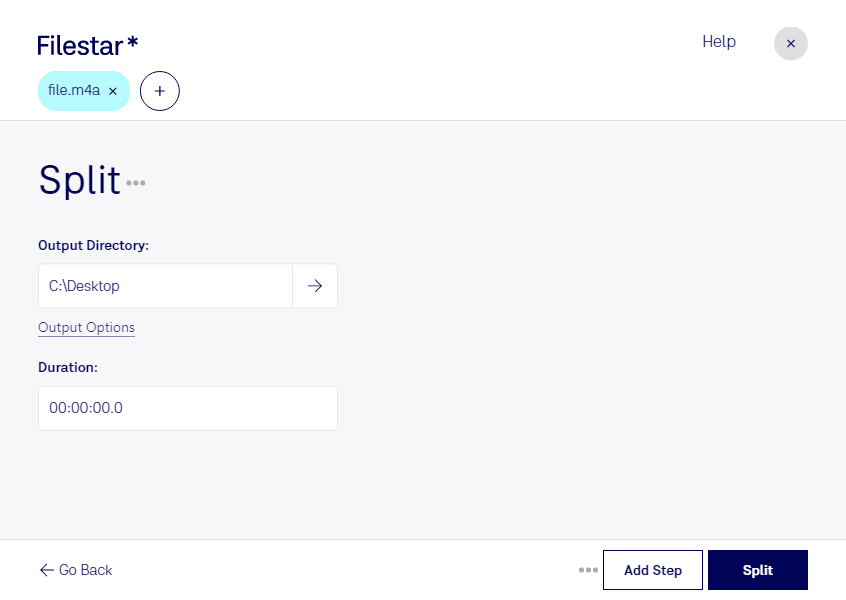
Wenn du eine längere Aufnahme in einzelne Abschnitte zerlegen möchtest, kannst du mit Filestar m4a aufteilen und deine Audiodateien übersichtlicher organisieren. So lassen sich Interviews, Vorträge oder Sprachaufzeichnungen gezielter weiterverarbeiten, archivieren und mit anderen teilen.
Eine m4a-Datei ist eine MPEG-4-Audiodatei. Sie enthält häufig AAC-komprimiertes Audio, kann aber auch verlustfrei gespeicherte Audiodaten enthalten. Das Aufteilen ist besonders dann sinnvoll, wenn du nur bestimmte Passagen benötigst oder aus einer umfangreichen Aufnahme mehrere eigenständige Dateien machen möchtest. Die Qualität der Ausgabe hängt dabei vom Ausgangsmaterial und den gewählten Verarbeitungseinstellungen ab.
Im Berufsalltag gibt es dafür viele Einsatzmöglichkeiten: Als Podcaster kannst du einzelne Gesprächsabschnitte für die weitere Bearbeitung vorbereiten. In Redaktionen lassen sich Interviews in thematische Passagen unterteilen. Für Schulungen und Weiterbildungen kannst du längere Audioaufzeichnungen in handlichere Lerneinheiten gliedern. Auch bei der Transkription erleichtern kürzere Abschnitte die Zuordnung und Bearbeitung.
Filestar läuft auf Windows und macOS und unterstützt die Stapelverarbeitung. Wenn du regelmäßig mehrere Audiodateien bearbeiten musst, kannst du wiederkehrende Verarbeitungsschritte gesammelt ausführen, statt jede Datei einzeln zu bearbeiten. Das reduziert manuelle Arbeit und hilft dir, umfangreiche Dateibestände effizienter zu verarbeiten.
Die lokale Verarbeitung auf deinem Computer bietet einen wichtigen Datenschutzvorteil: Für das Aufteilen müssen deine Aufnahmen nicht auf einen fremden Cloud-Server hochgeladen werden. Das reduziert Risiken durch die Übertragung und Speicherung bei Drittanbietern – besonders bei vertraulichen Interviews, internen Besprechungen oder personenbezogenen Inhalten. Die Sicherheit deines Computers und deine eigenen Zugriffsregeln bleiben dabei entscheidend.
Du möchtest wissen, wie Filestar zu deinem Audio-Workflow passt? Kontaktiere uns mit deinem Anwendungsfall.