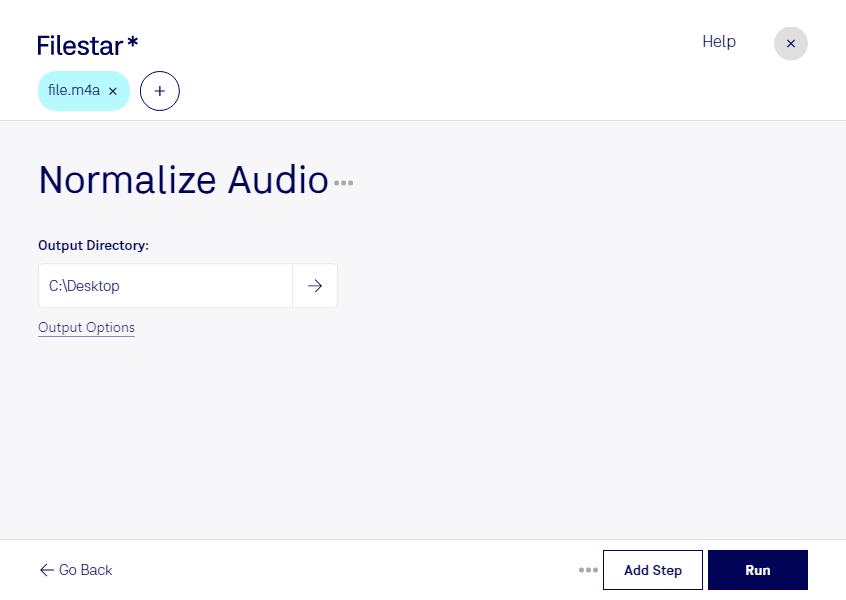
Deine Sprachaufnahmen, Interviews oder Musikdateien sind unterschiedlich laut? Mit Filestar kannst du m4a Audio normalisieren und die Pegel deiner Aufnahmen auf ein einheitliches Zielniveau bringen. So bereitest du Audiodateien für die weitere Bearbeitung oder Veröffentlichung vor, ohne jede Datei einzeln anpassen zu müssen.
m4a ist eine MPEG-4-Audiodatei, die häufig für Musik, Podcasts und Sprachaufnahmen verwendet wird. Beim Normalisieren wird der Audiopegel angepasst. Das ist hilfreich, wenn Aufnahmen zu leise sind oder aus unterschiedlichen Quellen stammen. Wichtig: Eine Normalisierung entfernt weder Hintergrundgeräusche noch repariert sie bereits übersteuerte Passagen. Auch die wahrgenommene Lautstärke hängt weiterhin vom Inhalt und der Dynamik der Aufnahme ab.
Filestar läuft auf Windows und macOS und unterstützt die Stapelverarbeitung. Du kannst mehrere m4a-Dateien gemeinsam bearbeiten und sparst dir wiederkehrende Arbeitsschritte. Das erleichtert insbesondere die Verarbeitung größerer Sammlungen, etwa nach einer Interviewreihe oder einer längeren Aufnahmesitzung.
Im Podcasting hilft die Normalisierung dabei, Sprachaufnahmen für den Schnitt vorzubereiten. In Redaktionen lassen sich Interviewdateien aus verschiedenen Aufnahmegeräten auf ein vergleichbares Pegelniveau bringen. Auch für E-Learning-Produzenten ist die Funktion nützlich, wenn zahlreiche eingesprochene Lektionen bearbeitet werden sollen. Videoproduzenten können externe Tonaufnahmen vor der Einbindung in ihre Projekte anpassen.
Die Verarbeitung erfolgt lokal auf deinem Computer statt über einen Online-Konverter. Deine Audiodateien müssen dafür nicht auf fremde Server hochgeladen werden. Das reduziert die Weitergabe sensibler Inhalte und gibt dir mehr Kontrolle über vertrauliche Interviews, interne Schulungen oder unveröffentlichtes Material. Gerade im beruflichen Umfeld ist das ein wichtiger Vorteil gegenüber cloudbasierten Diensten.
Du möchtest m4a-Dateien regelmäßig oder in größeren Mengen normalisieren? Kontaktiere uns, wenn du Fragen zu Filestar oder deinem konkreten Arbeitsablauf hast.