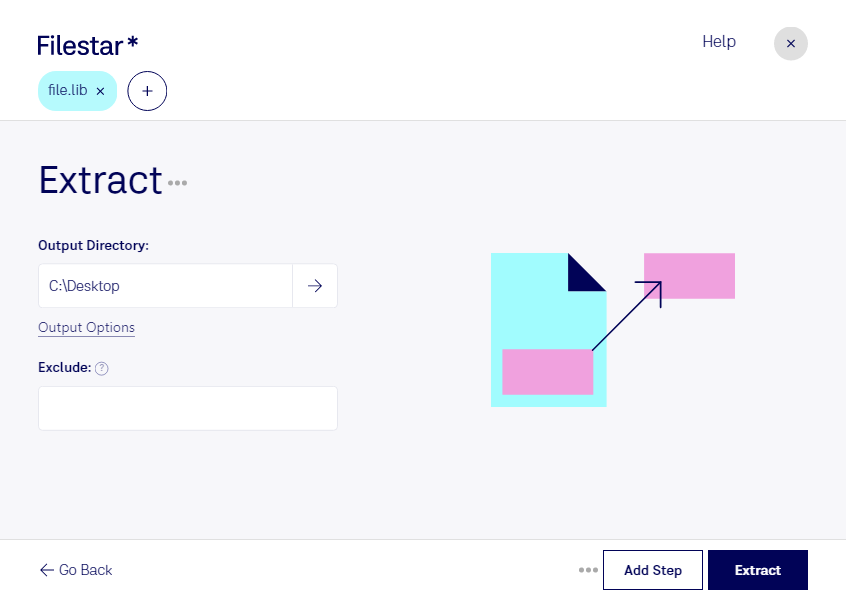
“Nutze Filestar in meinem Downloads-Ordner für folgende Aufgabe: LIB entpacken”
Oder führe es selbst aus:
filestarcli -i file.lib -c "extract"
Läuft auf deinem Computer. Deine Dateien bleiben dort. Funktioniert auf Windows, macOS und Linux. 50 kostenlose Konvertierungen bei Installation über npm, ohne Konto.
Kann mein KI-Agent LIB entpacken?
Ja. Installiere die Filestar CLI mit npm install -g filestar. Dein Agent kann dann filestarcli -i file.lib -c "extract" auf deinem Computer ausführen, sodass deine Dateien darauf bleiben.
Eine Datei mit der Erweiterung .lib ist in erster Linie eine allgemeine Datenbibliothek, wie sie in verschiedenen Softwareentwicklungsumgebungen verwendet wird. Eine .lib-Datei enthält in der Regel eine Sammlung von Objektcodemodulen, Symbolen und Metadaten, auf die Programme oder Compiler beim Kompilieren oder Verknüpfen zugreifen können. Diese Bibliotheken dienen als Sammlungen wiederverwendbaren Codes. Entwickler können damit Standardfunktionen, Klassen oder Routinen in ihre Programme einbinden, ohne gängige oder komplexe Funktionen von Grund auf neu schreiben zu müssen.